
Salah satu tahap paling teknis dalam proses layout buku adalah menentukan ukuran kertas dan mengatur setting dokumen di Adobe InDesign. Kesalahan di tahap ini — sekecil apapun — bisa berakibat fatal saat buku masuk ke mesin cetak: teks terpotong, margin tidak sesuai, atau halaman miring. Oleh karena itu, memahami spesifikasi teknis ini adalah hal yang wajib bagi siapapun yang ingin menghasilkan buku yang benar-benar siap cetak.
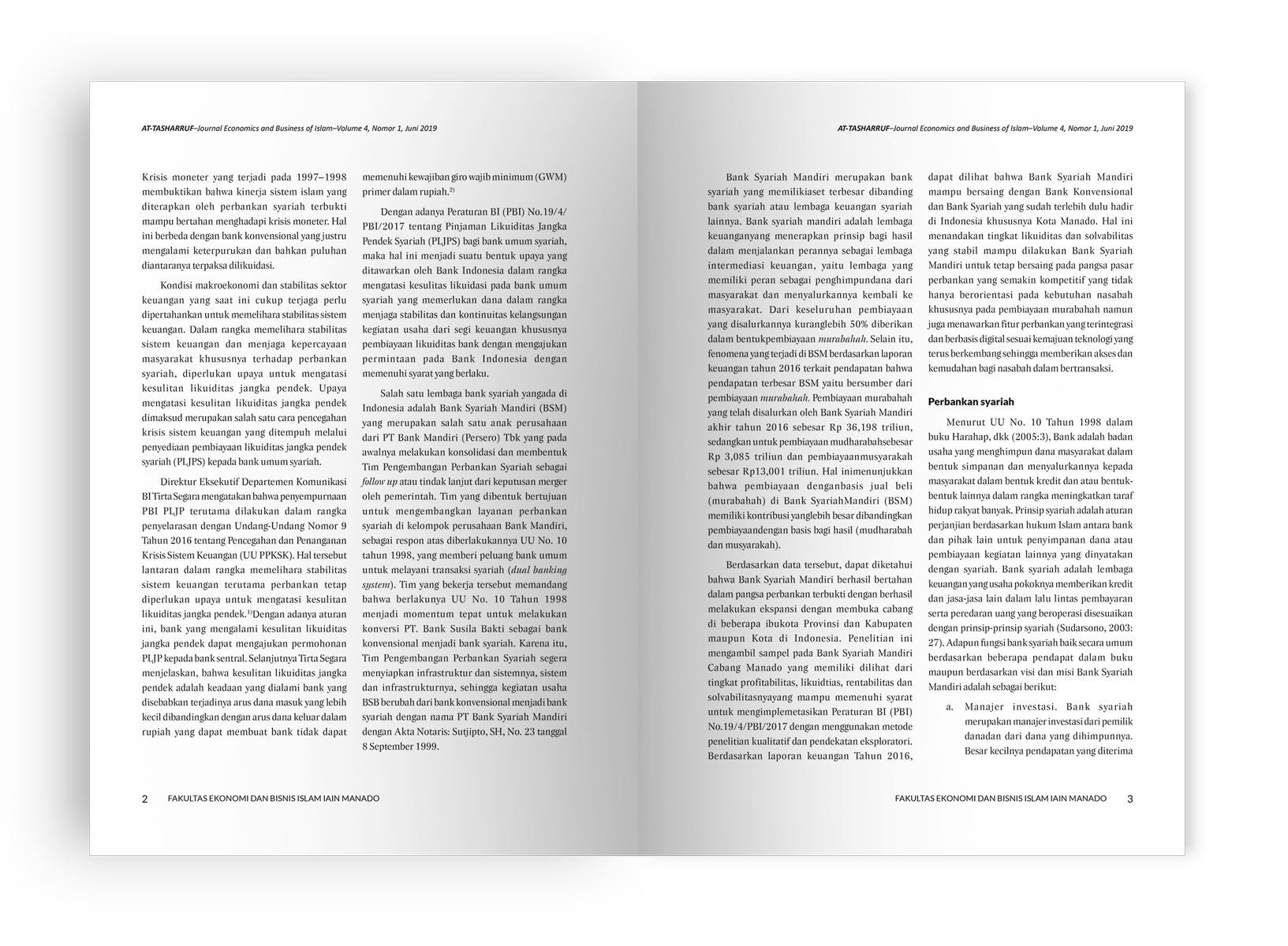
Artikel ini membahas secara lengkap ukuran kertas standar yang digunakan di Indonesia, setting dokumen InDesign yang tepat, serta tips teknis yang digunakan oleh desainer layout profesional.
Ukuran Kertas Standar untuk Buku di Indonesia
Berbeda dengan dokumen kantor yang hampir selalu menggunakan kertas A4, buku memiliki berbagai pilihan ukuran yang masing-masing cocok untuk jenis buku tertentu. Berikut ukuran kertas yang paling umum digunakan dalam industri penerbitan Indonesia:
Ukuran Novel dan Fiksi Dewasa
- 13 x 19 cm — ukuran paling populer untuk novel di Indonesia, digunakan oleh sebagian besar penerbit mayor seperti Gramedia dan Mizan
- 12,5 x 19 cm — varian yang sedikit lebih sempit, sering digunakan untuk novel saku
- 14 x 21 cm (A5) — ukuran yang lebih besar, sering digunakan untuk antologi atau buku sastra
Ukuran Buku Non-Fiksi dan Buku Teks
- 15,5 x 23 cm — ukuran populer untuk buku pengembangan diri, bisnis, dan panduan praktis
- 17,6 x 25 cm (B5) — umum digunakan untuk buku teks perguruan tinggi dan buku referensi
- 21 x 29,7 cm (A4) — untuk buku teks teknik, buku kerja (workbook), dan buku dengan banyak tabel atau diagram
Ukuran Buku Anak
- 20 x 20 cm (persegi) — populer untuk picture book dan buku anak bergambar
- 21 x 21 cm — varian yang sedikit lebih besar untuk buku anak premium
- 25 x 25 cm — untuk buku anak dengan ilustrasi besar dan teks minimal
Ukuran Jurnal dan Majalah
- 21 x 29,7 cm (A4) — standar untuk jurnal akademik dan majalah ilmiah
- 21 x 28 cm — sering digunakan untuk majalah populer dan company profile
Setting Dokumen di Adobe InDesign
Setelah menentukan ukuran buku, langkah berikutnya adalah membuat dokumen baru di Adobe InDesign dengan setting yang tepat. Berikut panduan step-by-step-nya:
Membuat Dokumen Baru
Buka InDesign → File → New → Document. Di jendela New Document, atur parameter berikut:
- Intent: pilih “Print” untuk buku cetak
- Number of Pages: isi sesuai perkiraan jumlah halaman (bisa diubah nanti)
- Start Page #: biasanya dimulai dari 1, namun untuk buku yang dimulai dari halaman kanan (recto), biarkan di angka 1
- Facing Pages: centang opsi ini untuk buku yang akan dicetak bolak-balik (spread kiri-kanan)
- Width dan Height: masukkan ukuran buku yang sudah ditentukan
Setting Margin yang Tepat
Margin adalah salah satu elemen terpenting dalam layout buku. Margin yang terlalu sempit membuat teks terasa sesak dan menyulitkan pembacaan, sementara margin terlalu lebar memboroskan halaman. Berikut panduan umum margin untuk buku standar (13 x 19 cm):
- Margin atas (Top): 2 – 2,5 cm
- Margin bawah (Bottom): 2,5 – 3 cm (sedikit lebih besar dari atas untuk keseimbangan optis)
- Margin luar (Outside): 1,5 – 2 cm
- Margin dalam/gutter (Inside): 2 – 2,5 cm (lebih besar dari luar untuk mengakomodasi jilidan)
Setting Bleed dan Slug
Bleed adalah area tambahan di luar batas halaman yang diperlukan ketika ada elemen desain (warna, gambar, atau garis) yang “mengalir” hingga ke tepi halaman. Tanpa bleed yang benar, hasil cetak akan meninggalkan garis putih tipis di tepi halaman yang sangat tidak profesional.
- Bleed: 3 mm di semua sisi (standar industri cetak Indonesia)
- Slug: area di luar bleed untuk catatan produksi, biasanya 5–10 mm (opsional)
Setting Tipografi di InDesign
Preferensi Tipografi Dasar
Sebelum mulai mengatur teks, ada beberapa setting tipografi penting yang perlu diaktifkan di InDesign:
- Optical Margin Alignment: aktifkan melalui menu Type → Story untuk membuat margin teks terlihat lebih rapi secara optis
- Hyphenation: aktifkan untuk memecah kata di akhir baris sehingga teks lebih rata (justified). Atur minimal 3 huruf sebelum dan sesudah tanda hubung
- Paragraph Composer: gunakan “Adobe Paragraph Composer” (bukan Single-line) untuk distribusi spasi yang lebih merata di seluruh paragraf
Paragraph Style yang Wajib Dibuat
Kunci efisiensi layout buku di InDesign adalah penggunaan Paragraph Style yang konsisten. Style yang wajib dibuat untuk setiap proyek buku antara lain: Body Text (teks isi utama), First Paragraph (teks awal bab tanpa indent), Chapter Title (judul bab), Section Header (subbab H2), Sub Header (H3), Caption (keterangan gambar/tabel), serta Running Header dan Folio (nomor halaman).
Mode Warna: CMYK vs RGB
Ini adalah kesalahan paling umum yang dilakukan oleh desainer pemula: membuat dokumen dalam mode warna RGB, padahal untuk keperluan cetak harus menggunakan CMYK.
RGB (Red, Green, Blue) adalah mode warna untuk layar digital — monitor, smartphone, dan website. Warna RGB jauh lebih vivid dan terang karena menggunakan cahaya sebagai medium.
CMYK (Cyan, Magenta, Yellow, Key/Black) adalah mode warna untuk cetak. Karena proses cetak menggunakan tinta, gamut warnanya lebih terbatas dibanding RGB. Desain yang dibuat dalam RGB dan dikonversi ke CMYK tanpa pengecekan bisa menghasilkan warna yang jauh berbeda — terutama warna-warna cerah seperti oranye neon atau biru elektrik yang tidak bisa direproduksi dalam CMYK.
Untuk buku hitam putih, cukup gunakan warna hitam dalam skala Grayscale atau CMYK dengan nilai K=100 (Black). Hindari menggunakan warna hitam “rich black” (campuran CMYK) untuk teks karena bisa menyebabkan misregistration dan teks terlihat blur.
Ekspor File PDF Siap Cetak
Setelah layout selesai, langkah terakhir adalah mengekspor file PDF dengan setting yang benar untuk percetakan. Di InDesign, pilih File → Export → Adobe PDF (Print), lalu gunakan preset “PDF/X-1a” atau “PDF/X-4” yang merupakan standar industri cetak.
Hal penting yang harus dicek sebelum mengirim file ke percetakan: pastikan semua font sudah di-embed, resolusi gambar minimal 300 DPI, bleed sudah disertakan (klik “Use Document Bleed Settings”), dan warna sudah dalam mode CMYK.
Kesimpulan
Menguasai setting ukuran kertas dan dokumen InDesign yang tepat adalah fondasi dari layout buku yang profesional dan siap cetak. Kesalahan teknis di tahap awal ini bisa menyebabkan masalah yang mahal dan memakan waktu di kemudian hari. Selalu konsultasikan spesifikasi teknis dengan percetakan Anda sebelum memulai layout.
Jika Anda tidak ingin repot dengan detail teknis ini dan lebih fokus pada penulisan, jasa layout buku profesional dilayout.com siap mengurus semua aspek teknis layout — dari setting dokumen hingga file PDF siap cetak — menggunakan Adobe InDesign standar industri. Hubungi kami sekarang untuk konsultasi gratis!
