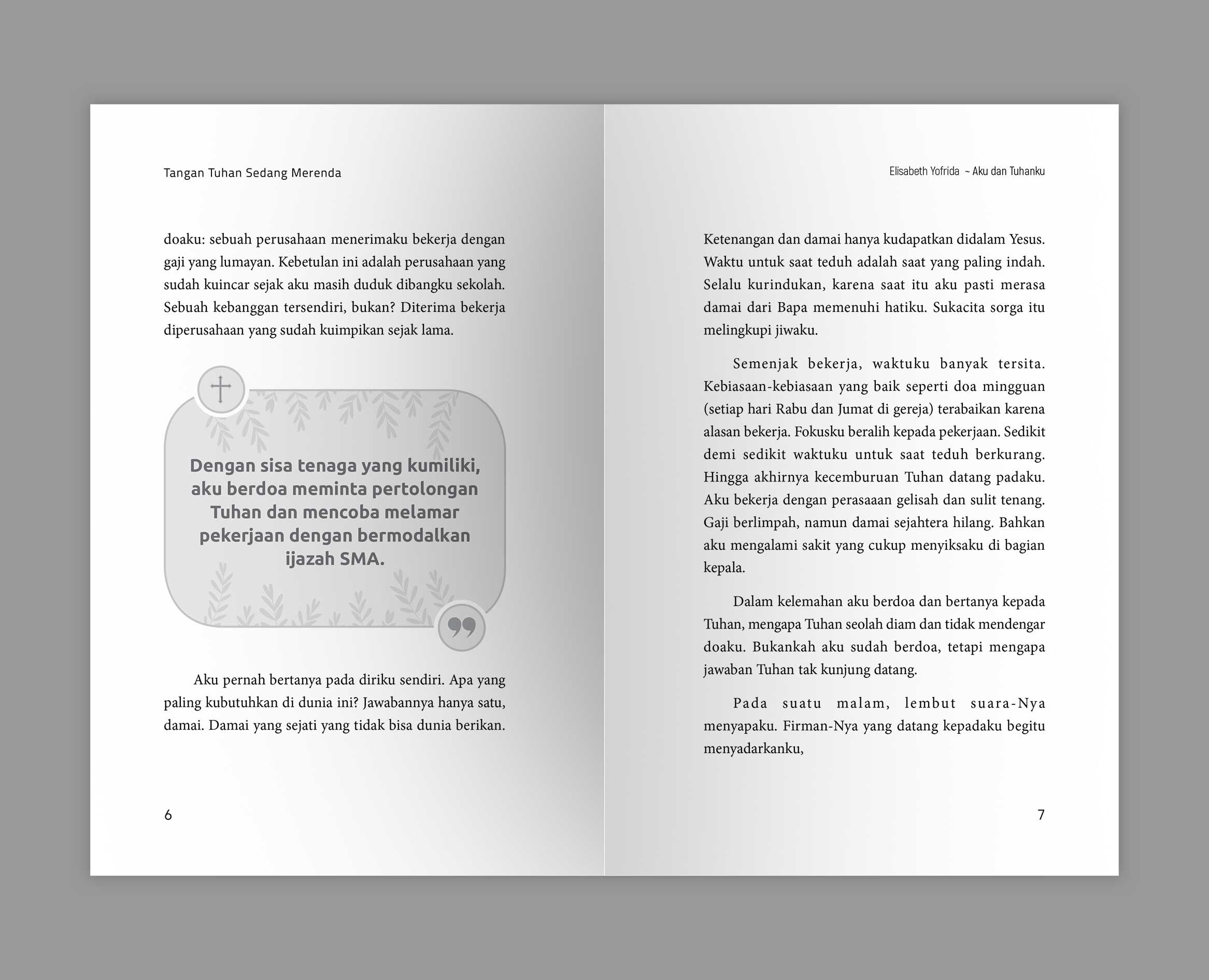
Drop cap adalah huruf pertama yang diperbesar secara dramatis di awal sebuah bab atau bagian, menciptakan focal point visual yang elegan dan mengundang pembaca untuk mulai membaca. Teknik tipografi klasik ini sudah digunakan sejak era manuskrip abad pertengahan dan masih tetap relevan dalam desain buku modern karena kemampuannya memberikan kesan mewah dan berwibawa. Artikel ini membahas cara membuat drop cap yang elegan di Adobe InDesign.
Jenis-Jenis Drop Cap
Ada dua jenis drop cap yang paling umum digunakan. Raised cap: huruf pertama diperbesar namun basisnya (baseline) tetap sejajar dengan baris pertama teks. Huruf besar ini “naik” di atas baris teks. Drop cap (sunken cap): huruf pertama diperbesar dan “tenggelam” ke bawah, menempati ruang beberapa baris teks di sebelah kanannya. Drop cap yang benar-benar “turun” ini adalah yang paling klasik dan paling umum digunakan.
Cara Membuat Drop Cap di InDesign
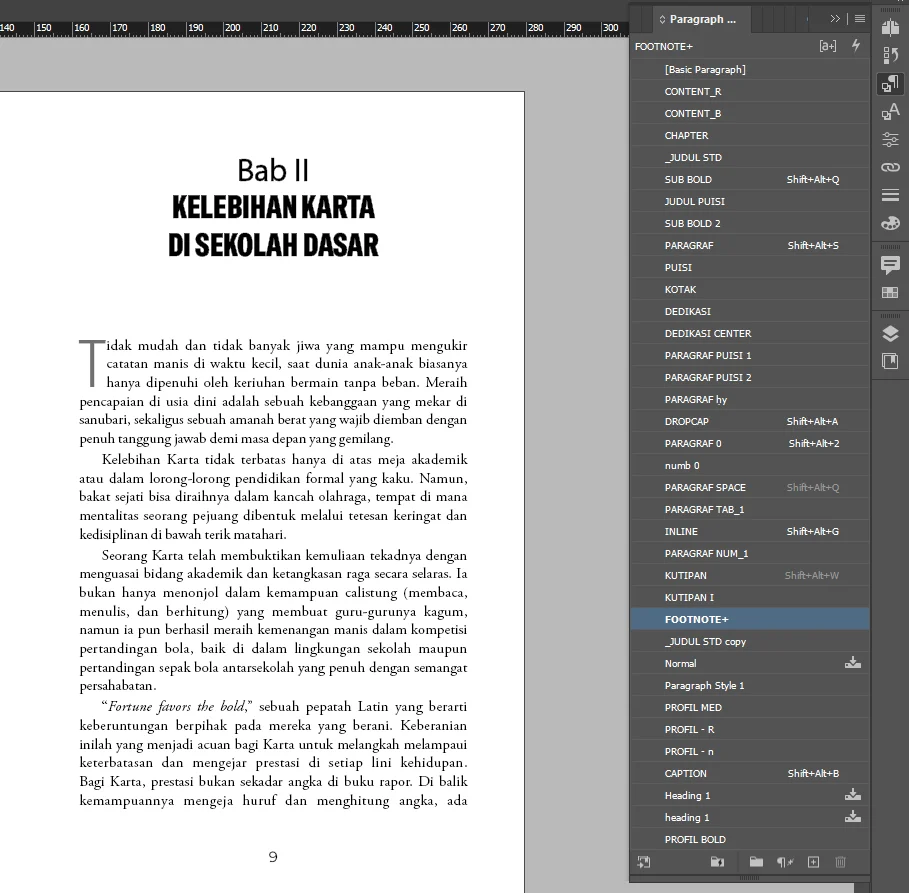
InDesign memiliki fitur drop cap bawaan yang sangat mudah digunakan. Klik di paragraf yang ingin diberi drop cap. Buka panel Paragraph (Window → Type & Tables → Paragraph) atau gunakan Control Panel di bagian atas. Cari ikon Drop Cap — dua kotak kecil yang menunjukkan huruf besar dan kecil. Atur Drop Cap Number of Lines: berapa baris yang akan “diisi” oleh drop cap (biasanya 2–4 baris). Atur Drop Cap One or More Characters: berapa huruf yang akan dijadikan drop cap (biasanya 1, terkadang 2–3 untuk kata pertama).
Mengatur Karakter Drop Cap
Setelah drop cap dibuat, Anda bisa mengubah tampilan huruf drop cap secara terpisah dari body text menggunakan Character Style. Pilih huruf drop cap dengan mengkliknya. Di panel Character Styles, buat style baru khusus drop cap — misalnya menggunakan typeface yang berbeda dari body text untuk kontras yang lebih dramatis. Beberapa pilihan yang populer: menggunakan font serif dekoratif untuk drop cap sementara body text menggunakan font serif yang lebih sederhana, atau menggunakan ornamental caps yang tersedia di font-font seperti Adobe Caslon Pro.
Mengatasi Masalah Kerning Drop Cap
Drop cap sering menghasilkan jarak yang tidak ideal antara huruf besar dan huruf-huruf di sebelah kanannya, terutama jika huruf drop cap memiliki bentuk yang tidak persegi (seperti A, T, V, W). Atasi dengan mengatur kerning secara manual: pilih ruang antara drop cap dan huruf berikutnya, lalu gunakan Alt+← atau Alt+→ untuk memperkecil atau memperbesar jarak.
Drop Cap dengan Ornamen
Untuk buku dengan karakter premium seperti novel sastra atau buku koleksi, drop cap bisa dikombinasikan dengan ornamen dekoratif di sekitarnya. Ini bisa berupa bingkai dekoratif yang mengelilingi huruf drop cap, ilustrasi kecil yang terintegrasi dengan huruf, atau motif geometris yang memperkuat identitas visual buku.
Kapan Menggunakan Drop Cap
Drop cap paling efektif digunakan di awal setiap bab (bukan setiap subbab — terlalu banyak drop cap justru mengurangi dampaknya), di awal setiap bagian besar dalam buku, dan di awal artikel dalam majalah atau antologi. Hindari menggunakan drop cap di teks yang dimulai dengan angka, singkatan, atau tanda kutip — hasilnya sering terlihat aneh.
Kesimpulan
Drop cap yang dibuat dengan baik adalah sentuhan tipografi yang memberikan kesan premium dan berkarakter pada buku Anda. Dengan fitur drop cap bawaan InDesign dan sedikit penyesuaian manual, Anda bisa menciptakan opening chapter yang elegan dan mengesankan. Butuh jasa layout buku profesional? Hubungi dilayout.com.