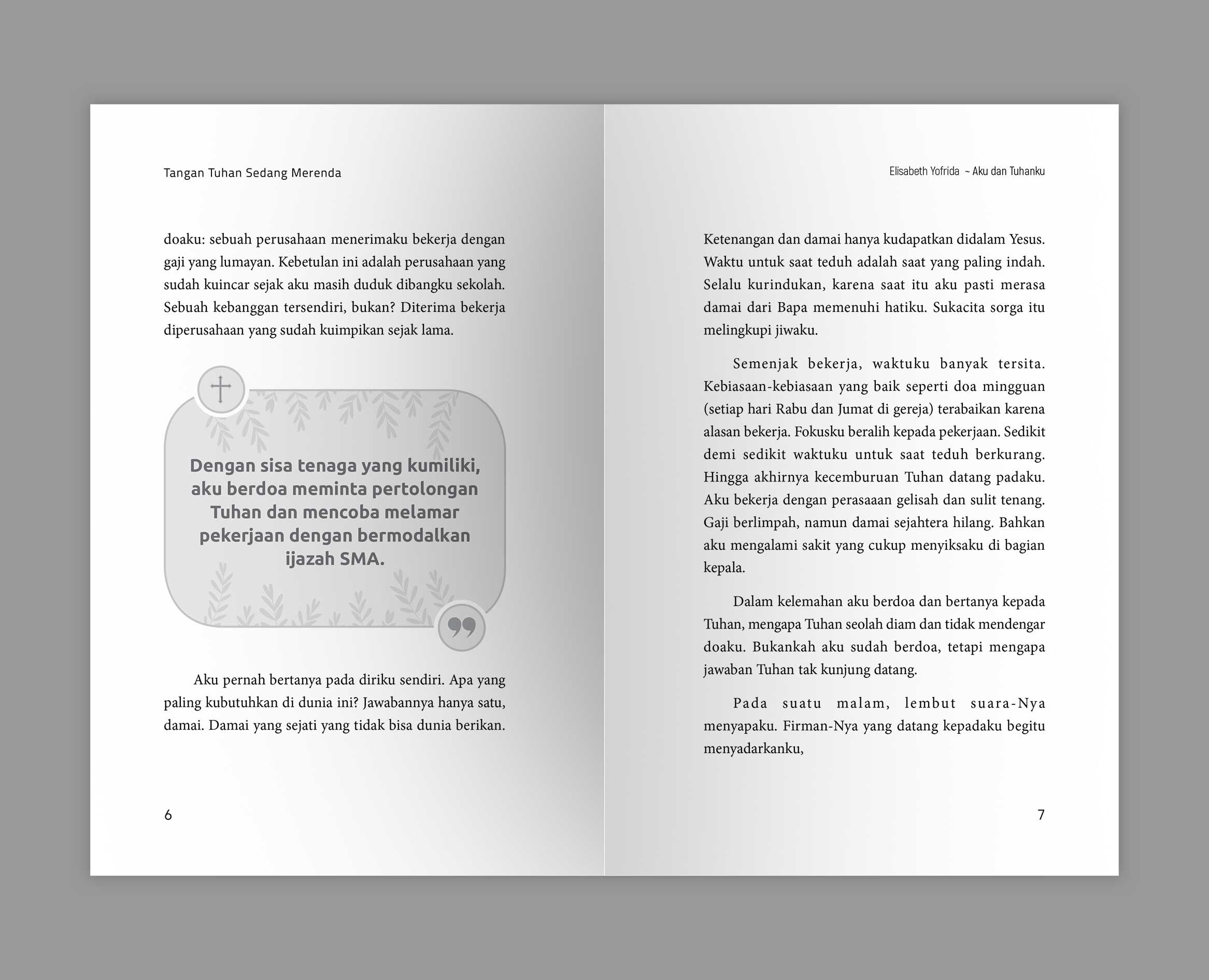
Mengekspor file dari Adobe InDesign ke PDF siap cetak adalah langkah final yang krusial dalam proses layout buku. Kesalahan dalam proses ekspor bisa mengakibatkan masalah serius saat cetak — warna yang meleset, teks yang hilang, gambar yang buram, atau margin yang terpotong. Artikel ini membahas panduan lengkap cara export file InDesign ke PDF siap cetak dengan setting yang benar.
Mengapa Setting PDF Export Sangat Penting?
PDF untuk cetak berbeda dengan PDF untuk layar. PDF cetak membutuhkan resolusi gambar tinggi, mode warna CMYK, font yang di-embed, bleed yang disertakan, dan standar PDF/X yang diakui oleh percetakan profesional di seluruh dunia. Menggunakan setting yang salah bisa mengakibatkan percetakan menolak file Anda atau hasil cetak yang jauh dari ekspektasi.
Langkah 1: Preflight Check Sebelum Export
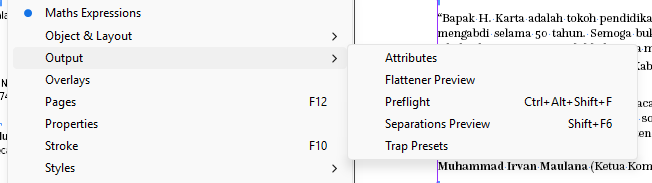
Sebelum mengekspor, selalu lakukan preflight check terlebih dahulu. Buka Window → Output → Preflight. InDesign akan menampilkan semua masalah yang terdeteksi, seperti: gambar dengan resolusi di bawah 300 DPI, font yang hilang atau tidak di-embed, link gambar yang missing atau modified, warna spot yang tidak diinginkan, dan overflow text (teks yang tidak muat di text frame). Perbaiki semua masalah sebelum melanjutkan export.
Langkah 2: Membuka Dialog Export
Pilih File → Export (Ctrl+E). Di jendela Save As, pilih format “Adobe PDF (Print)” dari dropdown menu. Beri nama file yang deskriptif (misalnya “NamaBuku_Interior_v3_PrintReady.pdf”) dan pilih lokasi penyimpanan. Klik Save.
Langkah 3: Memilih PDF Preset
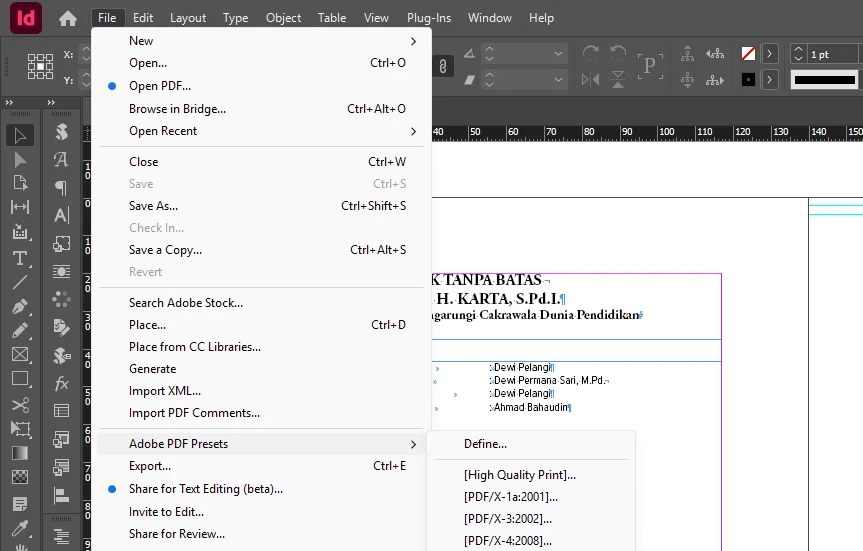
Di jendela Export Adobe PDF, pilih preset yang tepat dari dropdown “Adobe PDF Preset”. Untuk buku cetak profesional, gunakan PDF/X-1a:2001 atau PDF/X-4:2008. PDF/X-1a adalah standar yang lebih ketat — semua warna harus dalam CMYK atau spot color, semua font harus di-embed, dan transparansi harus di-flatten. PDF/X-4 lebih modern dan mendukung transparansi live serta RGB dengan konversi warna otomatis.
Langkah 4: Setting di Tab General
Di tab General, atur: Pages: pilih “All” untuk semua halaman, atau tentukan range halaman tertentu. Spreads: centang jika Anda ingin mengekspor spread (dua halaman berdampingan) sebagai satu halaman PDF — umumnya JANGAN centang ini karena percetakan butuh halaman individual. Optimize for Fast Web View: tidak diperlukan untuk file cetak.
Langkah 5: Setting di Tab Marks and Bleeds
Di tab Marks and Bleeds, centang opsi-opsi berikut sesuai kebutuhan percetakan: Crop Marks: tanda potong di sudut halaman. Bleed Marks: tanda batas bleed. Use Document Bleed Settings: pastikan ini dicentang agar bleed yang sudah Anda atur di dokumen disertakan dalam PDF. Tanyakan kepada percetakan Anda apakah mereka menginginkan crop marks atau tidak — beberapa percetakan digital tidak memerlukannya.
Langkah 6: Setting di Tab Output
Di tab Output, atur Color Conversion: pilih “Convert to Destination” jika ada gambar RGB yang perlu dikonversi ke CMYK. Destination: pilih profil warna CMYK yang sesuai, biasanya “ISO Coated v2” untuk cetak offset atau “Japan Color 2001 Coated” yang umum digunakan di Asia. Centang Include Destination Profile.
Langkah 7: Setting di Tab Advanced
Di tab Advanced, pastikan Subset Fonts Below diatur di 100% untuk memastikan semua font di-embed sepenuhnya. Untuk PDF/X-1a, transparansi akan di-flatten secara otomatis.
Kesimpulan
Export PDF yang benar adalah langkah yang tidak boleh diremehkan. Dengan menggunakan preset PDF/X dan memastikan semua setting teknis tepat, file Anda akan diterima oleh percetakan manapun tanpa masalah. Butuh bantuan layout dan persiapan file cetak buku? Hubungi dilayout.com.