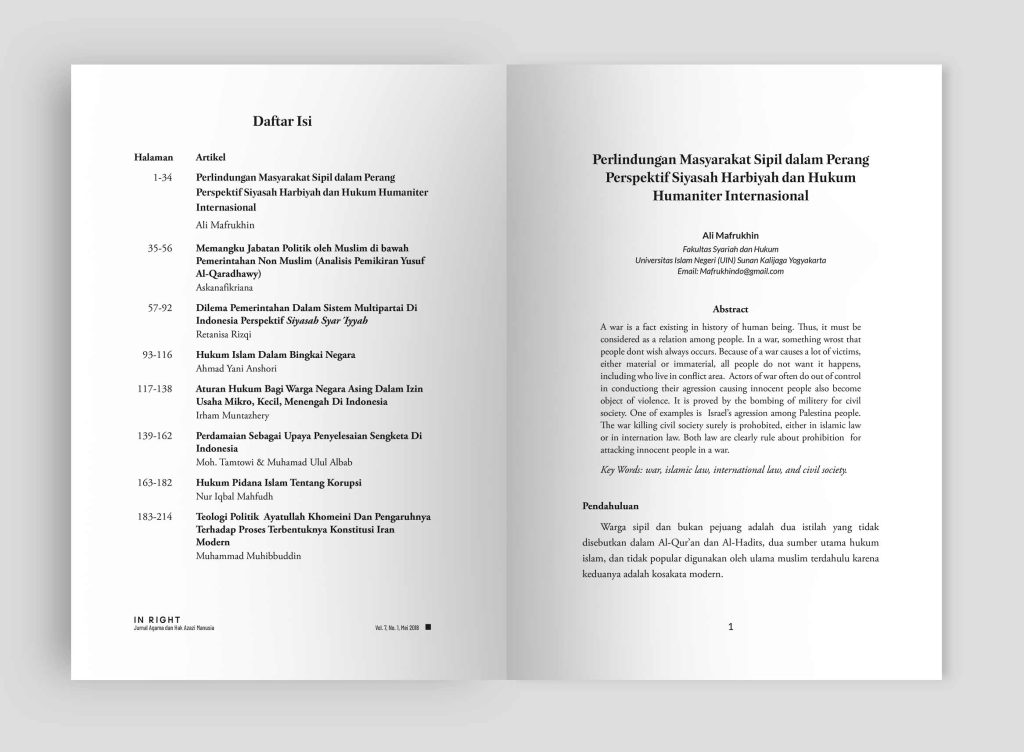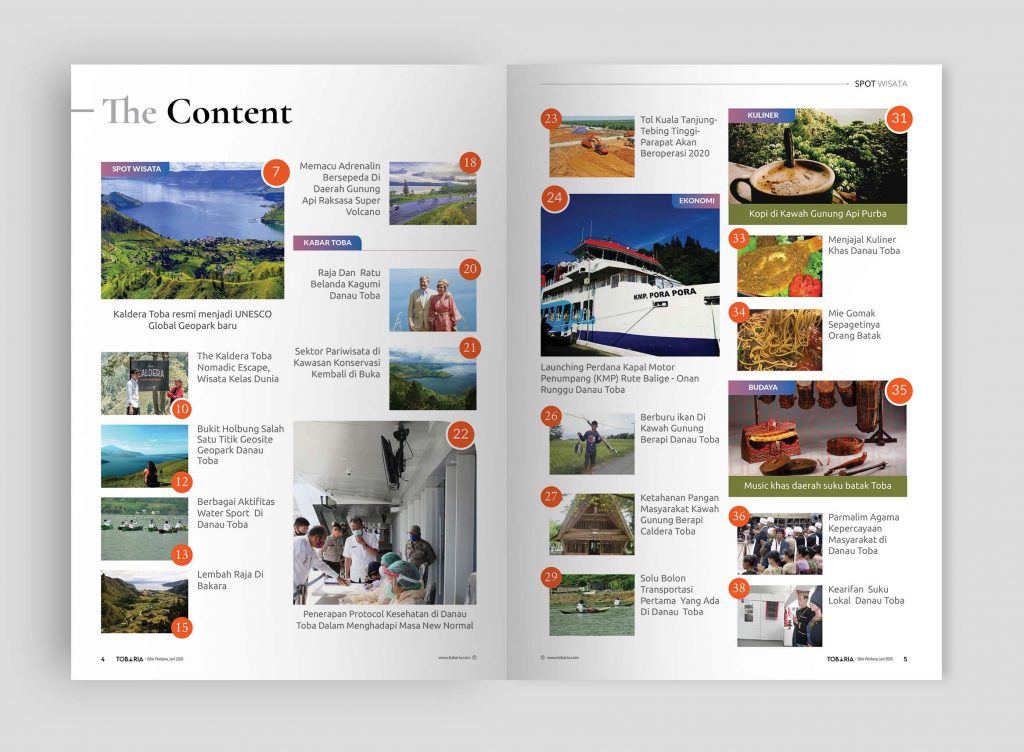
Layout dua kolom adalah standar yang paling umum digunakan dalam publikasi ilmiah, majalah, newsletter, dan berbagai jenis dokumen profesional. Dibanding layout satu kolom, layout dua kolom memungkinkan lebih banyak konten dimuat per halaman, menciptakan ritme baca yang lebih dinamis, dan memberikan fleksibilitas dalam penempatan gambar dan elemen grafis. Artikel ini membahas cara mengatur layout dua kolom di Adobe InDesign secara efektif.
Kapan Menggunakan Layout Dua Kolom?
Layout dua kolom paling efektif untuk: jurnal akademik dan publikasi ilmiah, newsletter perusahaan, majalah dan tabloid, buku teks dengan konten padat, dan dokumen teknis dengan banyak gambar atau tabel. Untuk novel dan buku fiksi, layout satu kolom lebih umum dan lebih nyaman untuk bacaan panjang yang berkesinambungan.
Cara 1: Mengatur Kolom Saat Membuat Dokumen Baru
Cara termudah mengatur layout dua kolom adalah saat membuat dokumen baru. File → New → Document. Di bagian “Columns”, ubah Number menjadi 2. Atur Gutter (jarak antar kolom) — 5mm adalah standar yang umum untuk jurnal, 6–8mm untuk majalah yang lebih santai. Klik Create. Seluruh dokumen akan secara default menggunakan grid dua kolom.
Cara 2: Mengatur Kolom di Text Frame
Anda juga bisa mengatur kolom secara individual di text frame tertentu, tanpa mengubah grid keseluruhan halaman. Pilih text frame yang ingin diubah. Object → Text Frame Options (Ctrl+B). Di tab “General”, ubah “Number of Columns” sesuai kebutuhan. Cara ini berguna saat Anda ingin bagian tertentu halaman menggunakan dua kolom sementara bagian lain menggunakan satu kolom — misalnya abstract jurnal di satu kolom, sementara isi artikel di dua kolom.
Cara 3: Menggunakan Master Pages untuk Konsistensi
Untuk publikasi multi-halaman seperti jurnal atau majalah, cara terbaik adalah mendefinisikan layout dua kolom di Master Pages. Di A-Master, atur margin dan buat dua text frame yang mewakili dua kolom. Hubungkan kedua text frame dengan fitur thread (klik kotak merah di pojok kanan bawah text frame pertama, lalu klik text frame kedua). Terapkan master ini ke semua halaman isi.
Mengelola Teks yang Mengalir Antar Kolom
Salah satu keunggulan InDesign adalah kemampuannya mengalirkan teks secara otomatis dari kolom kiri ke kolom kanan. Saat menempatkan teks (File → Place), tahan Shift saat mengklik untuk mengaktifkan auto-flow — InDesign akan otomatis membuat halaman baru dan mengalirkan teks ke seluruh kolom yang terhubung.
Gambar dalam Layout Dua Kolom
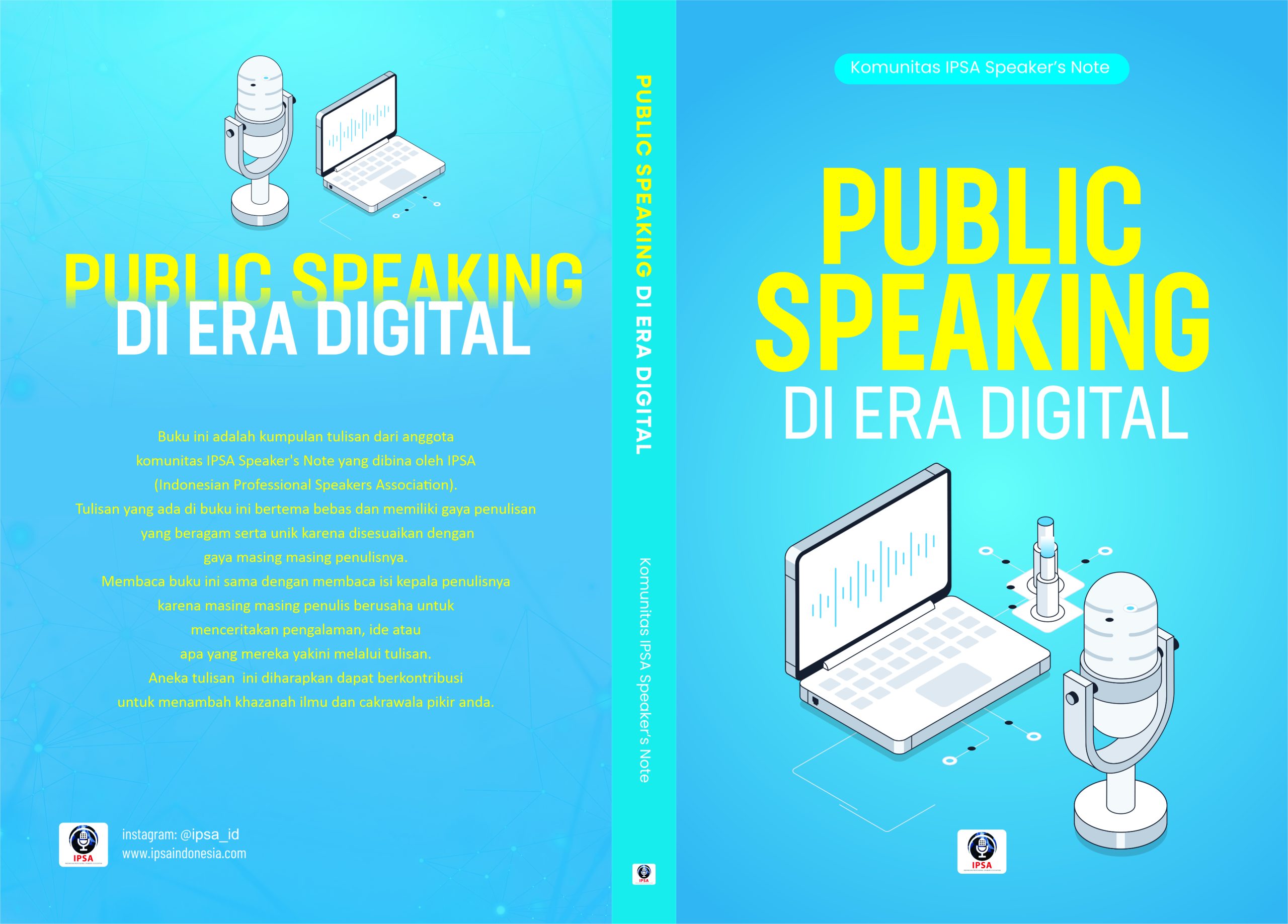
Penempatan gambar dalam layout dua kolom membutuhkan pertimbangan khusus. Gambar bisa memenuhi satu kolom saja (dalam kolom), memenuhi dua kolom sekaligus (spanning both columns), atau bahkan melebar ke margin (full bleed). Untuk gambar yang spanning two columns, gunakan Object → Text Frame Options untuk mengatur text wrap agar teks mengalir di sekitar gambar dengan rapi.
Kesimpulan
Layout dua kolom di InDesign memberikan fleksibilitas yang besar dalam mengatur konten yang padat secara visual menarik. Dengan menguasai pengaturan kolom melalui dokumen setting, text frame options, dan master pages, Anda bisa menciptakan publikasi yang terlihat profesional dan mudah dibaca. Butuh jasa layout publikasi profesional? Hubungi dilayout.com.