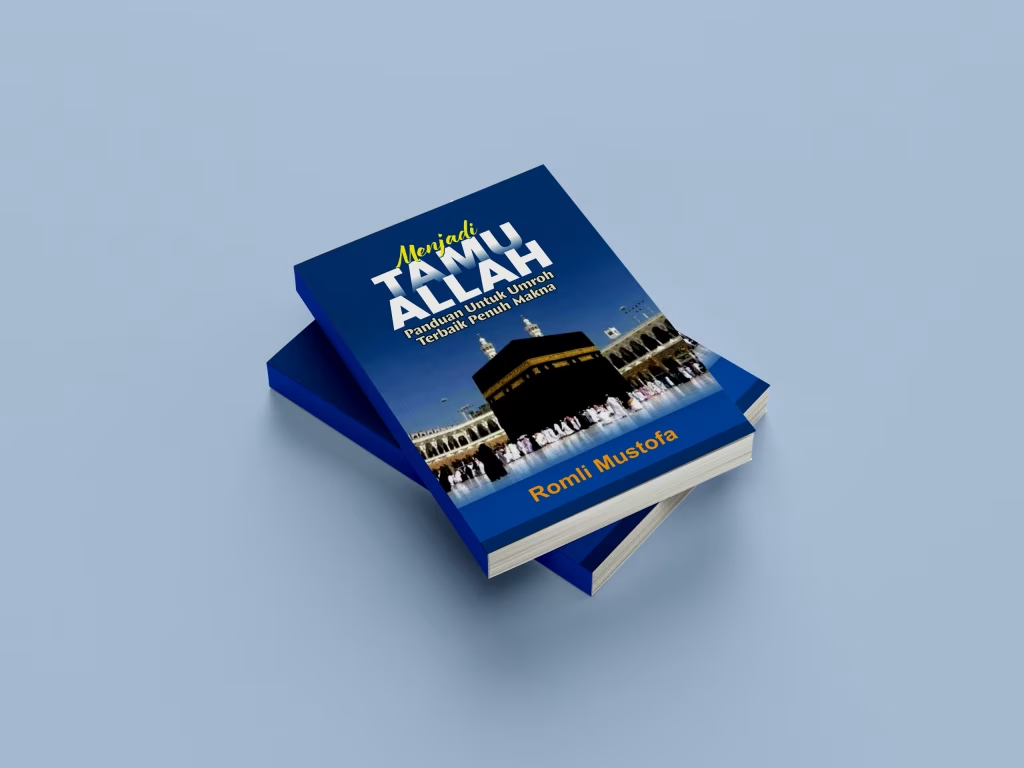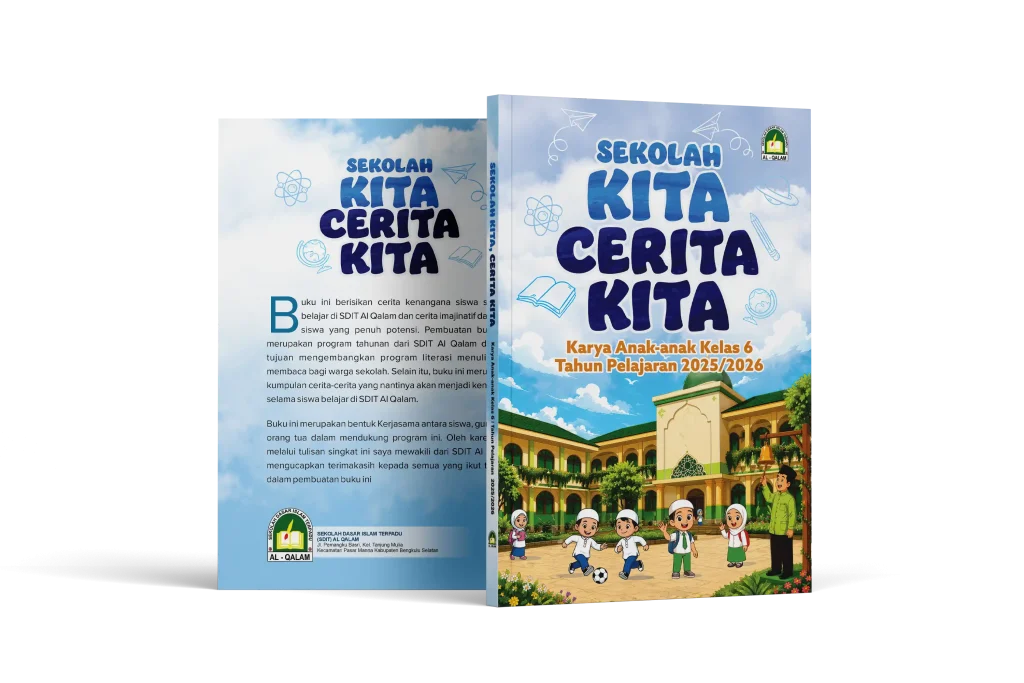

Adobe Photoshop adalah software editing foto dan desain grafis yang sangat powerful dan menjadi pilihan utama banyak desainer cover buku profesional. Meski Adobe InDesign lebih dominan untuk layout interior buku, Photoshop unggul dalam hal manipulasi foto, compositing gambar, dan efek visual yang kompleks — semua elemen yang sering dibutuhkan dalam desain cover buku yang memukau.
Persiapan: Setting Dokumen yang Tepat
Sebelum mulai mendesain, atur dokumen Photoshop dengan spesifikasi yang benar untuk cetak. Buka File → New Document. Atur Width dan Height sesuai ukuran cover buku + bleed. Untuk buku 13×19 cm dengan bleed 3mm di semua sisi, ukuran dokumen menjadi 13,6 x 19,6 cm. Resolution: 300 pixels/inch (wajib untuk cetak). Color Mode: CMYK Color. Bit Depth: 8 bit sudah cukup, 16 bit untuk kualitas lebih tinggi.
Struktur Layer yang Terorganisir
Cover buku yang kompleks bisa memiliki puluhan layer. Organisir layer Anda sejak awal dengan penamaan dan pengelompokan yang jelas. Buat folder layer untuk: Background (foto atau ilustrasi latar), Text Elements (judul, nama penulis, tagline), Graphic Elements (logo penerbit, barcode area), dan Effects (adjustment layers, overlays). Gunakan nama layer yang deskriptif — bukan “Layer 1”, “Layer 2” yang membingungkan.
Bekerja dengan Foto Latar Belakang
Foto latar belakang adalah fondasi visual cover buku. Pastikan foto memiliki resolusi minimal 300 DPI pada ukuran yang dibutuhkan. Gunakan Smart Objects saat menempatkan foto agar bisa diubah ukuran tanpa kehilangan kualitas. Teknik yang sering digunakan untuk mengolah foto latar: Color Grading dengan Adjustment Layers (Curves, Color Balance, Hue/Saturation) untuk menciptakan mood yang tepat, Blur Background untuk efek depth of field, Overlay dengan gradient atau solid color layer untuk menciptakan area yang cukup kontras untuk teks.
Tipografi di Photoshop
Meski tipografi lebih baik dikerjakan di InDesign, untuk cover buku Photoshop menawarkan fleksibilitas efek teks yang unik. Gunakan Type Tool (T) untuk membuat teks. Selalu buat teks sebagai layer terpisah. Manfaatkan Layer Styles untuk efek: Drop Shadow untuk teks di atas foto yang ramai, Outer Glow untuk teks yang ingin terlihat bercahaya, Stroke untuk outline teks, Bevel and Emboss untuk efek dimensi. Untuk teks judul yang sangat besar, pertimbangkan mengkonversi ke Smart Object atau Shape untuk efek distorsi yang lebih bebas.
Compositing dan Manipulasi Gambar
Salah satu kekuatan terbesar Photoshop adalah kemampuan compositing — menggabungkan beberapa gambar menjadi satu yang terlihat natural. Gunakan Selection Tools (Pen Tool untuk seleksi presisi, Quick Selection + Refine Edge untuk subjek kompleks seperti rambut) untuk memisahkan subjek dari background. Perhatikan konsistensi pencahayaan antara semua elemen yang digabungkan.
Menyimpan dan Mengekspor File
Simpan file master dalam format PSD untuk mempertahankan semua layer. Untuk mengirim ke percetakan, ekspor dalam format TIFF (lossless, CMYK) atau PDF. Jika cover akan dilanjutkan di InDesign (misalnya untuk menambahkan barcode atau teks belakang), Place file PSD atau TIFF ke InDesign.
Kesimpulan
Adobe Photoshop adalah alat yang sangat powerful untuk menciptakan cover buku yang memukau, terutama untuk cover yang mengandalkan manipulasi foto dan efek visual kompleks. Dengan penguasaan layer, adjustment, dan compositing, Anda bisa menciptakan cover yang profesional dan eye-catching. Butuh jasa desain cover buku? Hubungi dilayout.com.