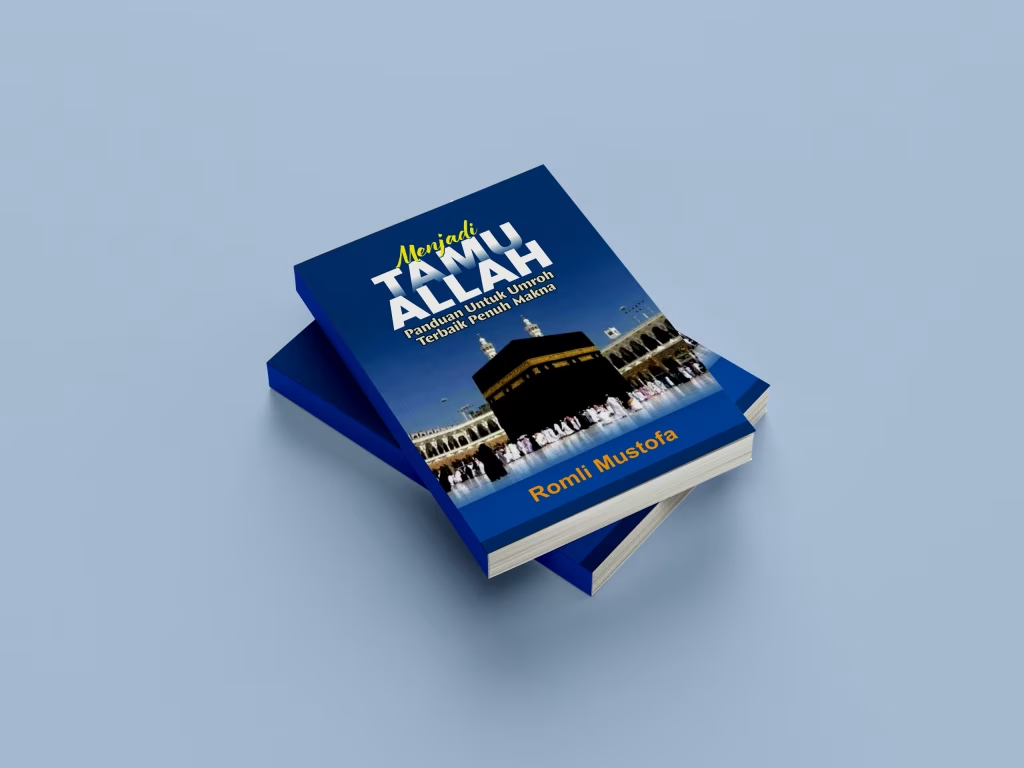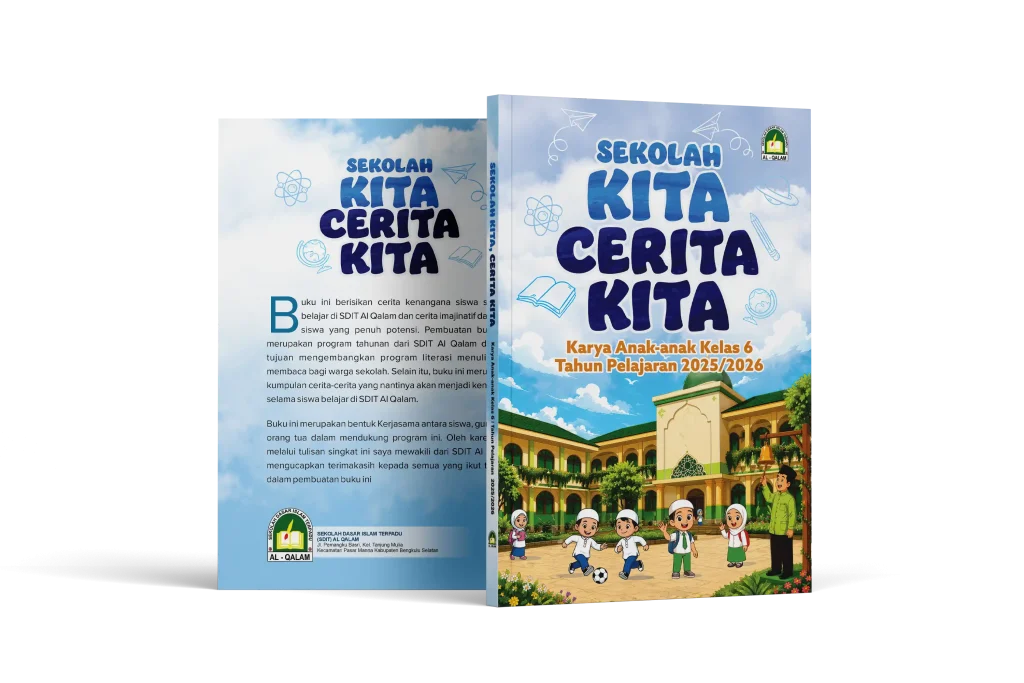
Resolusi gambar adalah salah satu aspek teknis yang paling sering menjadi sumber masalah dalam proses cetak buku, khususnya cover. Gambar yang terlihat tajam di layar komputer bisa terlihat buram dan pecah-pecah ketika dicetak, menghasilkan cover yang tidak profesional dan mengecewakan. Memahami ukuran dan resolusi gambar yang tepat untuk cover buku cetak adalah investasi waktu yang sangat berharga.
Konsep Dasar: Resolusi dan DPI
DPI (Dots Per Inch) mengukur berapa banyak titik tinta yang dicetak dalam setiap inci persegi. Semakin tinggi DPI, semakin tajam dan detail gambar cetak. Untuk layar monitor, resolusi 72–96 DPI sudah cukup karena piksel layar lebih besar dari titik cetak. Untuk cetak profesional, resolusi minimal 300 DPI pada ukuran cetak yang sebenarnya adalah standar industri yang tidak bisa dikompromikan.
Ukuran File Gambar yang Dibutuhkan
Untuk menghitung ukuran pixel gambar yang dibutuhkan, gunakan rumus: Ukuran cetak (inci) × DPI = Ukuran pixel. Contoh untuk cover buku 13×19 cm pada 300 DPI: 13 cm = 5,12 inci → 5,12 × 300 = 1.535 pixel lebar. 19 cm = 7,48 inci → 7,48 × 300 = 2.244 pixel tinggi. Jadi gambar minimal yang dibutuhkan adalah 1.535 × 2.244 pixel pada 300 DPI. Untuk cover full yang mencakup depan + spine + belakang, ukuran dokumen lebih besar lagi.
Dampak Jenis Cetak pada Resolusi
Persyaratan resolusi bisa sedikit berbeda tergantung metode cetak yang digunakan. Cetak offset: standar 300 DPI wajib dipenuhi. Cetak digital (laser/inkjet): 200–300 DPI biasanya sudah cukup. Large format print: untuk banner atau poster besar yang dilihat dari jarak jauh, 100–150 DPI bisa diterima.
Format File yang Direkomendasikan
Format file untuk gambar cover buku yang akan dicetak: TIFF — format terbaik untuk foto, tanpa kompresi, mempertahankan kualitas maksimal, ukuran file besar. PSD — file master Photoshop dengan semua layer, untuk keperluan editing. PNG — untuk ilustrasi dengan transparansi, lossless compression. JPEG — bisa digunakan namun pastikan kualitas kompresi di 100% atau maksimal, hindari re-save berkali-kali karena kualitas akan terus menurun. EPS/PDF — untuk elemen grafis vektor.
Mode Warna: RGB vs CMYK
Gambar dari kamera digital, smartphone, dan internet menggunakan mode warna RGB yang dirancang untuk layar. Untuk cetak, file harus dikonversi ke CMYK. Konversi ini bisa dilakukan di Photoshop (Image → Mode → CMYK Color) sebelum menempatkan gambar di InDesign, atau bisa dilakukan otomatis saat export PDF dari InDesign dengan setting yang tepat.
Cara Mengecek Resolusi Gambar
Di Photoshop, buka Image → Image Size. Pastikan “Resample” tidak dicentang, lalu lihat nilai Resolution. Jika nilainya di bawah 300 DPI pada ukuran yang Anda butuhkan, gambar tersebut tidak cukup berkualitas untuk cetak. Di InDesign, panel Links (Window → Links) menampilkan resolusi efektif setiap gambar yang ditempatkan.
Kesimpulan
Memastikan resolusi dan ukuran gambar yang tepat sejak awal proses desain cover adalah langkah pencegahan yang jauh lebih efisien daripada harus mencari gambar pengganti di saat-saat akhir sebelum deadline cetak. Selalu gunakan gambar 300 DPI dalam mode CMYK untuk hasil cover yang tajam dan profesional. Butuh jasa desain cover buku? Hubungi dilayout.com.