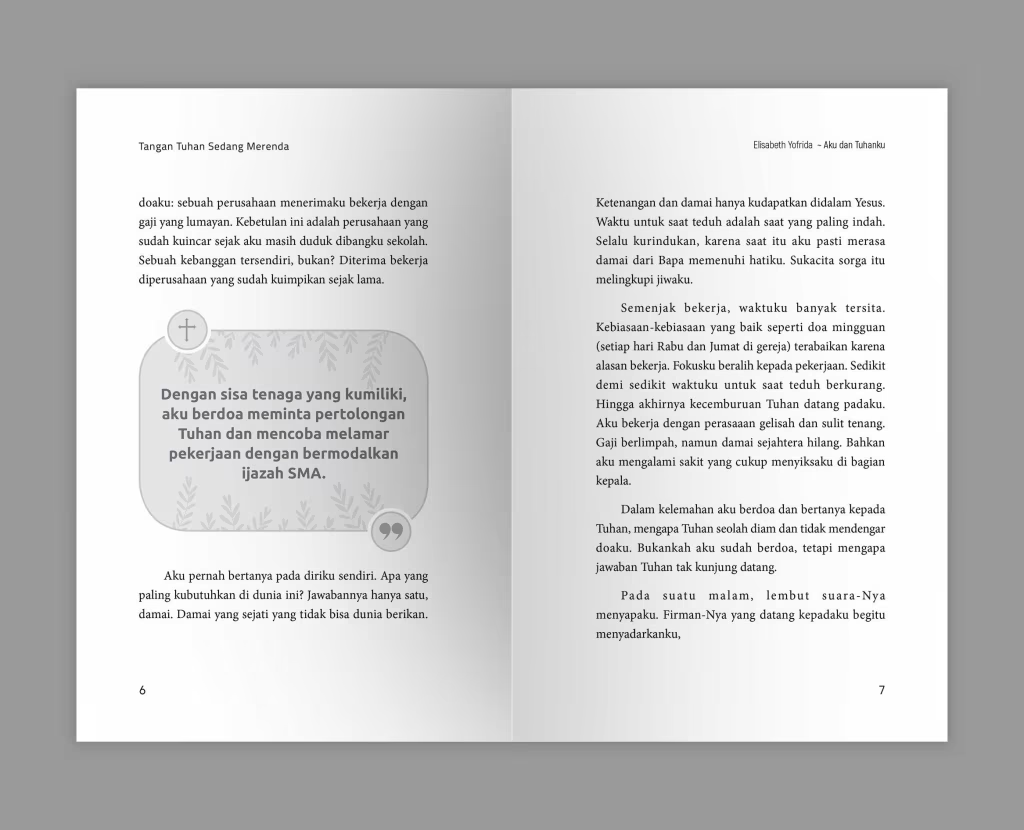
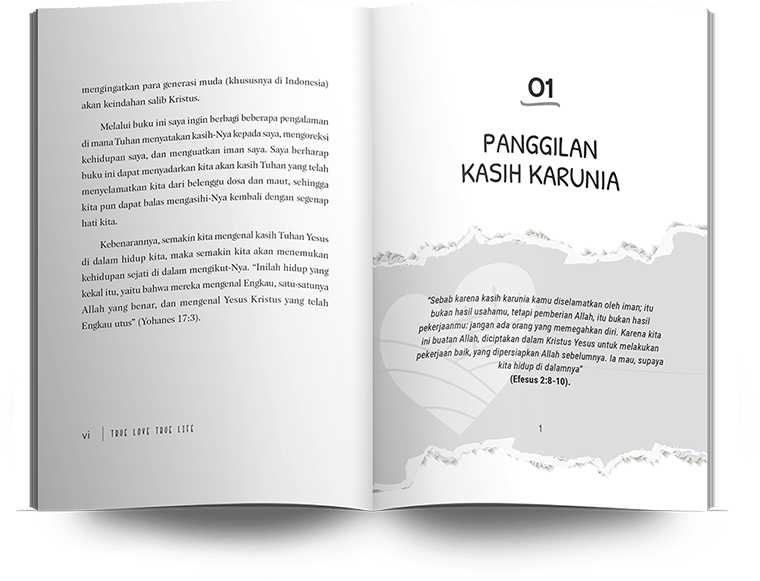
Daftar isi adalah elemen navigasi paling penting dalam sebuah buku, terutama untuk buku non-fiksi, buku teks, dan buku referensi. Membuat daftar isi secara manual — mengetik satu per satu nomor halaman — adalah pekerjaan yang membosankan dan sangat rentan kesalahan. Untungnya, Adobe InDesign memiliki fitur Table of Contents (TOC) yang bisa menghasilkan daftar isi secara otomatis dan akurat hanya dalam beberapa klik.
Syarat Utama: Paragraph Styles yang Konsisten
Fitur TOC otomatis di InDesign bekerja berdasarkan Paragraph Styles. InDesign akan “membaca” seluruh dokumen dan mengumpulkan semua teks yang menggunakan style tertentu (misalnya “Chapter Title” dan “Section Header”) untuk dijadikan entri daftar isi. Karena itu, syarat utama agar fitur ini bekerja adalah Anda harus sudah menerapkan Paragraph Styles secara konsisten di seluruh dokumen. Jika judul bab ada yang diformat manual (bold biasa) tanpa menggunakan style “Chapter Title”, maka judul tersebut tidak akan muncul di daftar isi otomatis.
Langkah 1: Siapkan Paragraph Styles
Pastikan semua judul dan subbab di dokumen Anda sudah menggunakan Paragraph Styles yang tepat. Buka panel Paragraph Styles (Window → Styles → Paragraph Styles). Anda harus memiliki minimal: style untuk judul bab (misalnya “Chapter Title”), style untuk subbab level 1 (misalnya “Section H2”), dan opsional style untuk subbab level 2 (misalnya “Section H3”).
Langkah 2: Buat Halaman untuk Daftar Isi
Buat halaman baru di awal dokumen (atau di posisi yang diinginkan) khusus untuk daftar isi. Pastikan halaman ini kosong dan siap diisi oleh TOC yang akan di-generate.
Langkah 3: Generate Table of Contents
Pilih menu Layout → Table of Contents. Di jendela TOC yang muncul, isi Title dengan “Daftar Isi” atau judul yang Anda inginkan. Di bagian “Styles in Table of Contents”, tambahkan style yang ingin dimasukkan ke daftar isi. Klik style “Chapter Title” di panel kiri, lalu klik “Add” untuk memindahkannya ke panel kanan. Ulangi untuk style “Section H2” jika ingin subbab juga muncul di daftar isi.
Di bagian “Entry Style”, pilih style paragraf yang akan digunakan untuk memformat setiap entri di daftar isi. Anda bisa membuat style khusus seperti “TOC Chapter” dan “TOC Section” untuk tampilan yang lebih rapi. Centang “Include Book Documents” jika Anda mengerjakan buku multi-file dengan fitur Book InDesign.
Langkah 4: Tempatkan TOC di Halaman
Setelah mengklik OK, kursor akan berubah menjadi ikon teks yang siap ditempatkan. Klik di halaman daftar isi yang sudah Anda siapkan. InDesign akan otomatis mengisi halaman dengan semua entri daftar isi beserta nomor halamannya yang akurat.
Langkah 5: Format Tampilan TOC
TOC yang baru di-generate mungkin terlihat polos. Untuk mempercantiknya, edit style “TOC Chapter” dan “TOC Section” di panel Paragraph Styles. Anda bisa menambahkan tab leader (titik-titik penghubung antara judul dan nomor halaman) dengan cara: di panel Paragraph Styles, buka tab “Tabs”, tambahkan tab stop di posisi yang diinginkan, dan pilih leader character (titik atau garis).
Update TOC Setelah Revisi
Jika Anda melakukan perubahan pada naskah yang menggeser nomor halaman, daftar isi perlu diperbarui. Cukup klik pada text frame TOC, lalu pilih Layout → Update Table of Contents. InDesign akan otomatis memperbarui semua nomor halaman.
Kesimpulan
Fitur TOC otomatis di InDesign menghemat waktu dan menghilangkan risiko kesalahan nomor halaman. Kuncinya adalah konsistensi penggunaan Paragraph Styles sejak awal. Butuh bantuan layout buku profesional? Hubungi tim dilayout.com untuk konsultasi gratis.