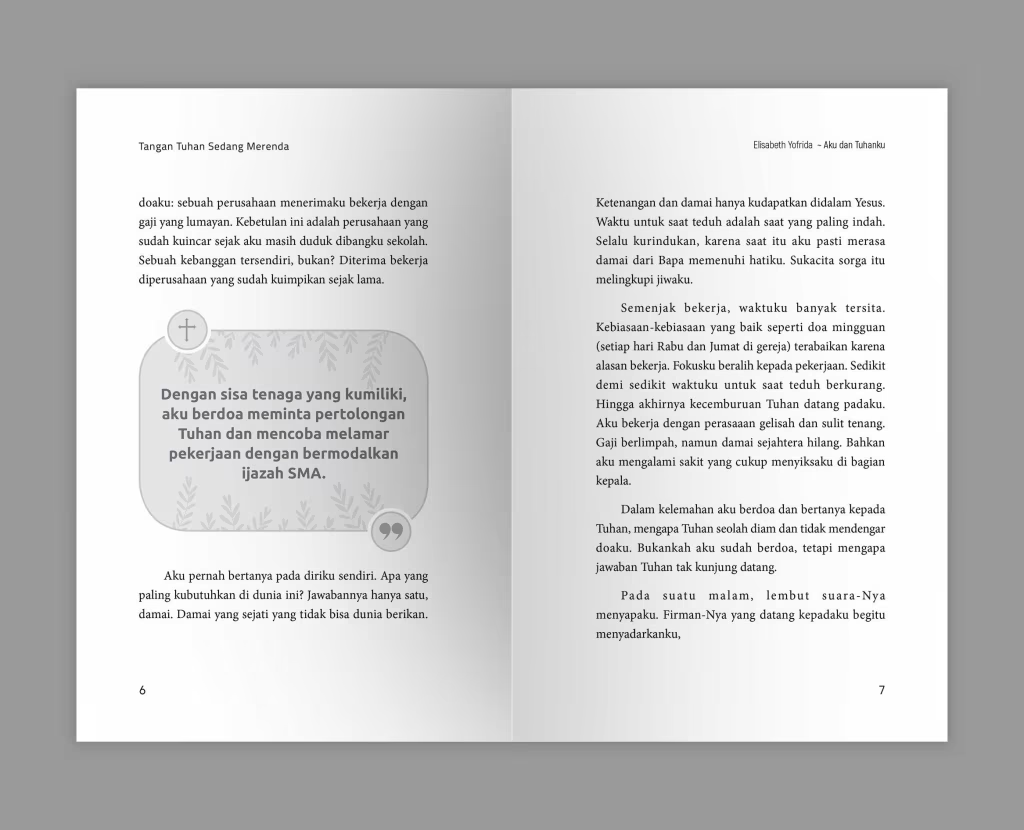
Cara membuat layout buku di Word sendiri menjadi salah satu topik yang paling sering dicari oleh penulis pemula. Alasannya cukup sederhana. Hampir semua orang sudah memiliki Microsoft Word, tetapi belum tentu memahami bagaimana mengubah dokumen naskah menjadi buku yang benar-benar siap cetak.

Banyak penulis merasa naskahnya sudah selesai ketika kata terakhir berhasil ditulis. Padahal ada satu tahap yang sering memakan waktu tidak sedikit, yaitu proses layout. Di sinilah naskah mulai diubah menjadi bentuk buku yang nyaman dibaca, terlihat profesional, dan memenuhi standar percetakan.
Menariknya, sebagian besar kesalahan layout justru bukan berasal dari hal yang rumit. Margin yang terlalu sempit, nomor halaman yang tidak konsisten, atau penggunaan font yang kurang tepat sering menjadi penyebab buku terlihat kurang profesional.
Jika Anda ingin menerbitkan buku secara mandiri, memahami cara layout buku di Word sendiri bisa menjadi keterampilan yang sangat berguna.
Mengapa Banyak Penulis Memilih Microsoft Word?
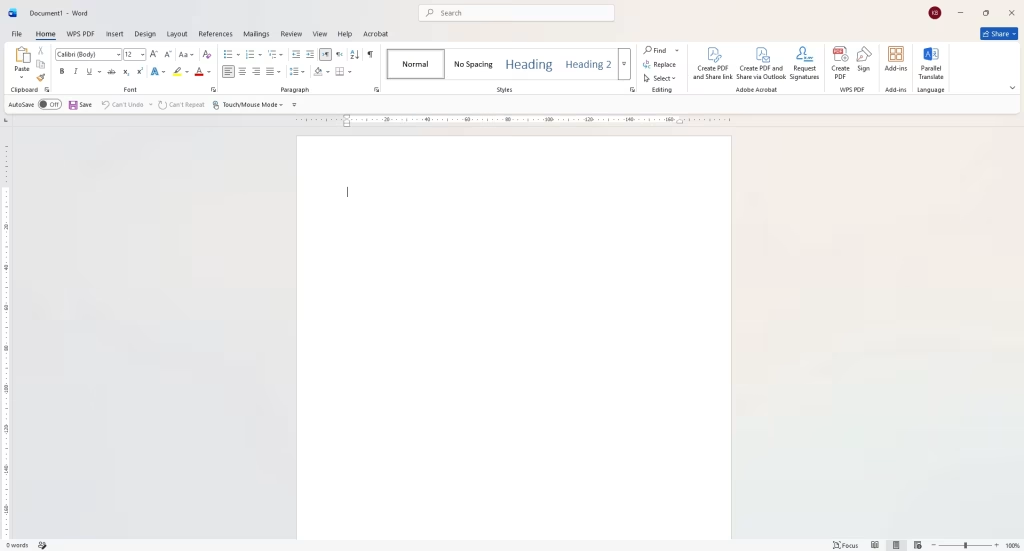
Microsoft Word masih menjadi aplikasi yang paling banyak digunakan dalam proses penulisan buku. Hampir semua penulis mengenalnya, baik penulis novel, buku nonfiksi, modul pelatihan, maupun buku akademik.
Image
Dalam banyak proyek layout buku, Word sering digunakan karena lebih mudah dipelajari dibanding aplikasi layout profesional seperti Adobe InDesign.
Beberapa alasan yang membuat Word tetap populer antara lain:
- Mudah digunakan.
- Tersedia di hampir semua komputer.
- Cocok untuk naskah panjang.
- Memiliki fitur style dan heading.
- Dapat menghasilkan PDF siap cetak.
- Tidak membutuhkan biaya tambahan jika sudah memiliki lisensi Office.
Untuk buku sederhana hingga menengah, kemampuan Word sebenarnya sudah cukup memadai.
Menentukan Ukuran Buku Sebelum Mulai Layout
Kesalahan yang cukup sering ditemukan adalah mulai melakukan layout sebelum menentukan ukuran buku.
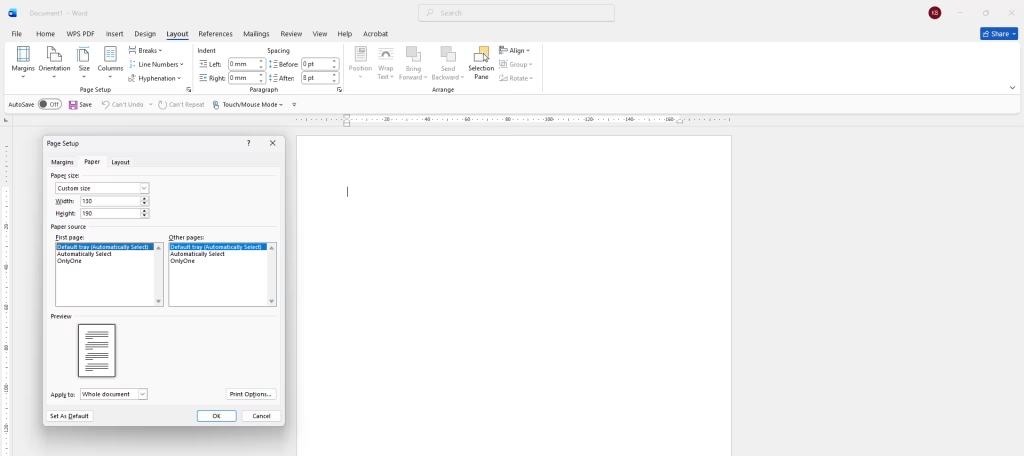
Image 1
Akibatnya, seluruh pengaturan harus diulang ketika ukuran cetak berubah.
Sebelum menyentuh margin atau font, tentukan terlebih dahulu ukuran buku yang akan digunakan.
| Ukuran Buku | Penggunaan Umum |
|---|---|
| 13 x 19 cm | Novel populer |
| 14 x 20 cm | Novel premium |
| A5 (14,8 x 21 cm) | Buku umum dan nonfiksi |
| 15,5 x 23 cm | Buku akademik dan referensi |
Untuk mengaturnya di Word:
- Buka menu Layout.
- Pilih Size.
- Klik More Paper Sizes.
- Masukkan ukuran lebar dan tinggi buku.
- Simpan pengaturan tersebut sebelum melanjutkan proses berikutnya.
Mengatur Margin Buku dengan Benar
Banyak orang baru menyadari pentingnya margin ketika buku sudah dicetak.
Setting Margin Buku Di Word
Teks yang terlalu dekat dengan area jilid membuat pembaca harus membuka buku lebih lebar hanya untuk membaca satu baris kalimat.
Masalahnya sering muncul setelah file masuk percetakan.
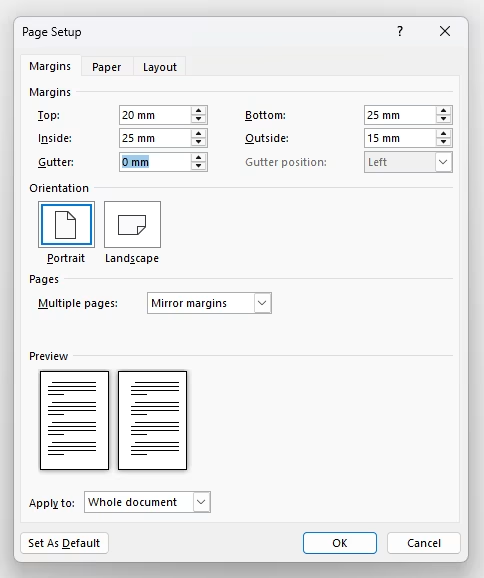
Untuk buku cetak, margin dalam harus lebih besar dibanding margin luar.
| Jenis Margin | Rekomendasi |
|---|---|
| Atas | 1,5–2 cm |
| Bawah | 2–2,5 cm |
| Luar | 1,5–2 cm |
| Dalam | 2–2,5 cm |
Pengaturan ini biasanya sudah cukup aman untuk sebagian besar buku yang dicetak menggunakan metode print on demand maupun offset.
Memilih Font yang Nyaman Dibaca
Sebagian penulis memilih font berdasarkan tampilan yang menarik di layar. Pendekatan ini sering menimbulkan masalah ketika naskah berubah menjadi buku fisik.
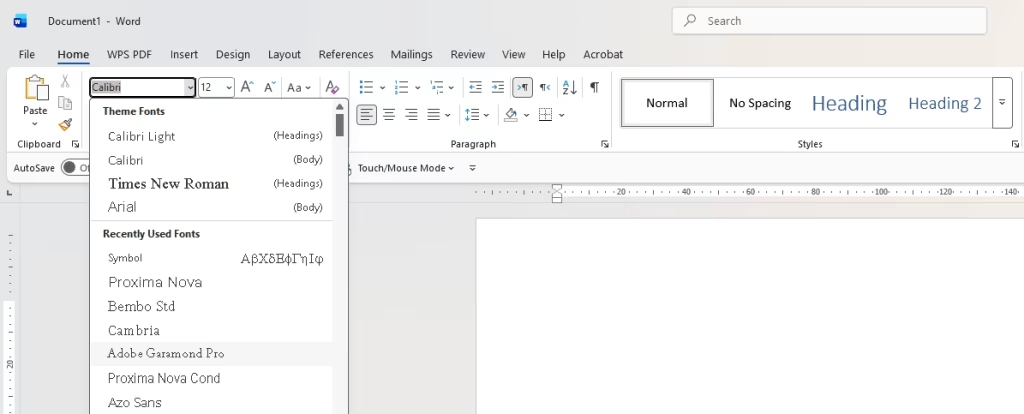
Pilihan Font Untuk Layout Novel
Font yang terlihat unik belum tentu nyaman dibaca selama ratusan halaman.
Berdasarkan pengalaman menangani naskah novel dan nonfiksi, font serif masih menjadi pilihan paling aman untuk isi buku.
Rekomendasi Font Isi Buku
- Garamond
- Book Antiqua
- Georgia
- Palatino
- Minion Pro
Ukuran font biasanya berada pada rentang 10 sampai 12 pt tergantung ukuran buku dan karakter font yang digunakan.
Mengatur Paragraf agar Nyaman Dibaca
Hal yang sering terlewat justru bukan ukuran font, melainkan pengaturan paragraf.
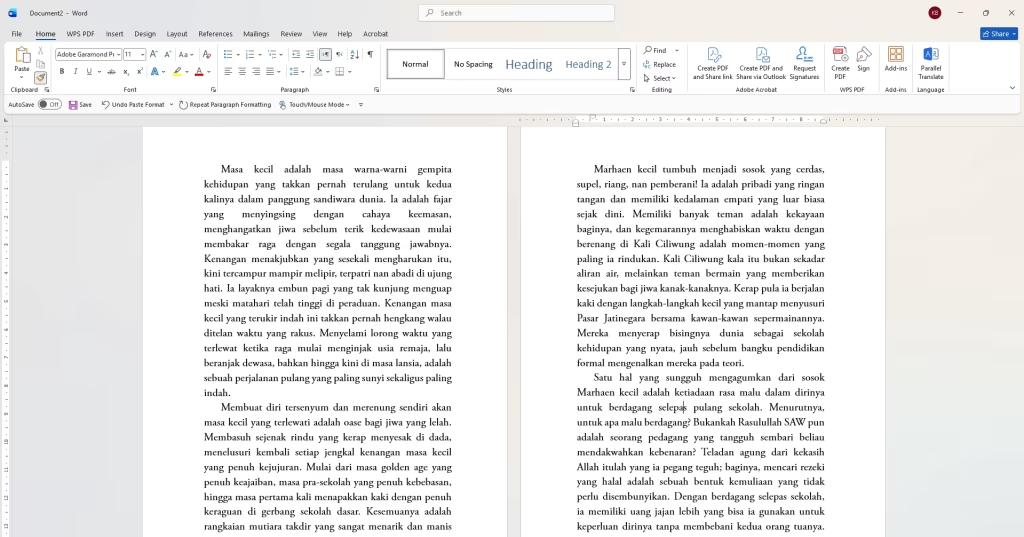
Setting Paragraf
Tidak sedikit naskah yang masih menggunakan format standar Word sehingga tampak seperti dokumen kerja, bukan buku.
Indentasi Awal Paragraf
Mayoritas novel menggunakan indentasi sekitar 0,5–0,75 cm pada awal paragraf.
Cara ini membantu pembaca mengenali pergantian paragraf tanpa harus memberi jarak kosong berlebihan.
Line Spacing
Jarak antarbaris yang terlalu rapat membuat halaman terasa padat.
Sebaliknya, jarak yang terlalu longgar membuat jumlah halaman membengkak dan biaya cetak meningkat.
Rentang 1,1 hingga 1,3 biasanya memberikan keseimbangan yang nyaman.
Membuat Heading dan Judul Bab yang Konsisten
Saat jumlah bab masih sedikit, semuanya terlihat mudah diatur. Tantangan mulai muncul ketika naskah mencapai puluhan bab.
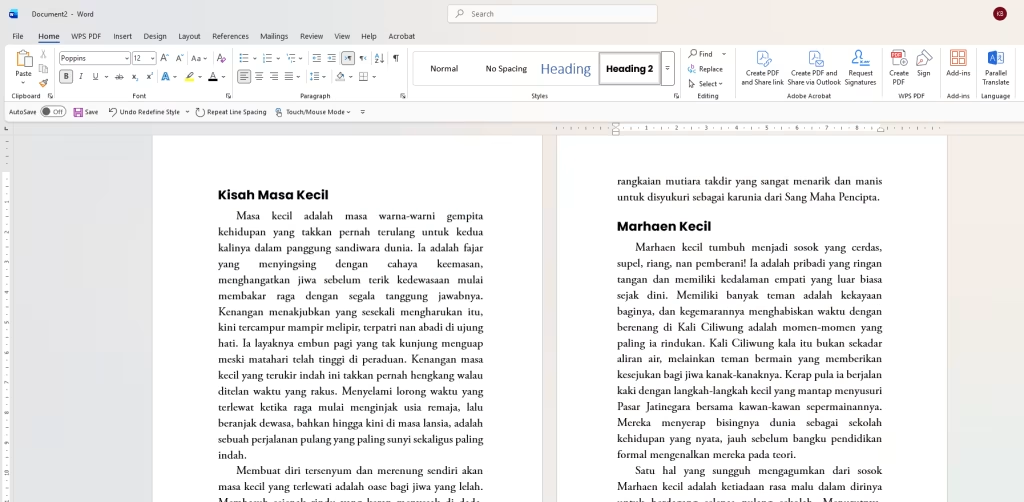
Image 2
Dalam praktiknya, penggunaan fitur Styles di Word sangat membantu menjaga konsistensi.
- Gunakan Heading 1 untuk judul bab.
- Gunakan Heading 2 untuk subbab.
- Gunakan format yang sama untuk seluruh naskah.
- Hindari mengatur format secara manual satu per satu.
Pendekatan ini juga mempermudah pembuatan daftar isi otomatis.
Cara Membuat Nomor Halaman Buku
Nomor halaman terlihat sederhana. Namun kesalahan pada bagian ini cukup sering ditemukan.
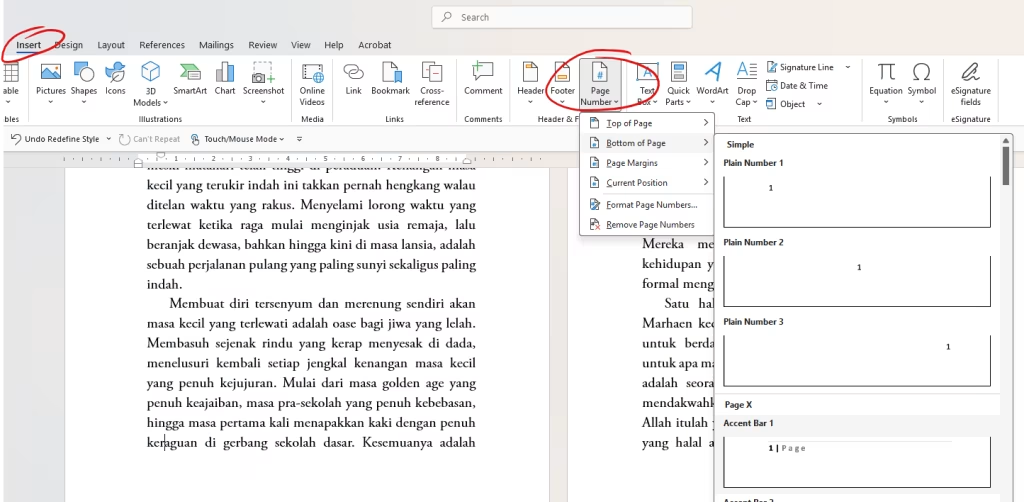
Insert Halaman Otomatis
Kasus yang cukup sering terjadi adalah halaman pembuka bab ikut menampilkan nomor halaman padahal desain buku mengharuskan halaman tersebut kosong.
Untuk mengaturnya:
- Masuk ke menu Insert.
- Pilih Page Number.
- Tentukan posisi nomor halaman.
- Gunakan Section Break jika diperlukan.
- Atur Different First Page pada halaman bab.
Dengan pengaturan yang tepat, penomoran halaman akan terlihat lebih profesional.
Membuat Daftar Isi Otomatis
Salah satu keuntungan menggunakan heading style adalah kemampuan membuat daftar isi secara otomatis.
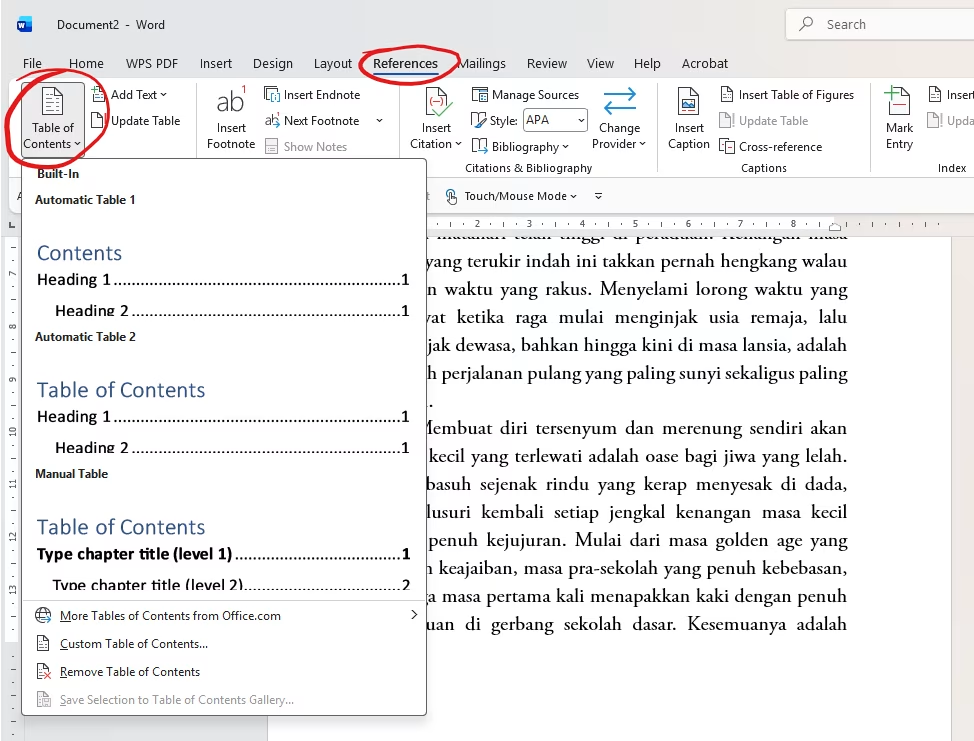
Daftar Isi Otomatis Di Word
Fitur ini sangat membantu ketika ada perubahan halaman setelah revisi.
Langkahnya cukup sederhana:
- Pastikan semua heading menggunakan Style.
- Pilih menu References.
- Klik Table of Contents.
- Pilih format yang diinginkan.
Ketika ada perubahan halaman, daftar isi dapat diperbarui hanya dengan beberapa klik.
Proofreading Setelah Layout Selesai
Di tahap proofreading biasanya mulai muncul kesalahan yang sebelumnya tidak terlihat.
Dalam proses produksi buku, revisi setelah layout merupakan hal yang sangat normal.
Yang perlu dihindari adalah langsung mengirim file ke percetakan tanpa pemeriksaan akhir.
Periksa kembali:
- Typo.
- Spasi ganda.
- Paragraf terpotong.
- Nomor halaman.
- Heading yang tidak konsisten.
- Widow dan orphan.
- Kesalahan tanda baca.
Terdengar sepele. Namun banyak masalah cetak berawal dari detail kecil seperti ini.
Mengekspor File Menjadi PDF Siap Cetak
Setelah layout selesai, file perlu dikonversi menjadi PDF agar tampilan tidak berubah saat dibuka di komputer lain.
Untuk menghasilkan PDF:
- Pilih File.
- Klik Save As.
- Pilih format PDF.
- Gunakan kualitas Standard atau High Quality Print.
- Periksa kembali hasil PDF sebelum dikirim ke percetakan.
Banyak penerbit indie menggunakan langkah ini sebelum mengajukan ISBN maupun mencetak proof pertama.
Kapan Word Sudah Tidak Cukup?
Word sangat membantu untuk sebagian besar proyek buku. Namun ada kondisi tertentu di mana aplikasi layout profesional menjadi pilihan yang lebih tepat.
Misalnya ketika buku memiliki:
- Ratusan halaman dengan desain kompleks.
- Banyak ilustrasi.
- Tabel dalam jumlah besar.
- Layout majalah atau katalog.
- Desain akademik yang rumit.
Pada kondisi tersebut, Adobe InDesign biasanya memberikan kontrol yang lebih baik.
Penutup
Belajar cara layout buku di Word sendiri memang membutuhkan waktu, tetapi keterampilan ini sangat bermanfaat bagi penulis yang ingin menerbitkan buku secara mandiri.
Mulai dari menentukan ukuran buku, mengatur margin, memilih font, membuat heading, hingga mengekspor PDF, setiap langkah memiliki peran penting dalam menghasilkan buku yang nyaman dibaca dan siap cetak.
Semakin sering Anda melakukan layout, semakin mudah mengenali detail-detail kecil yang membedakan buku biasa dengan buku yang terlihat profesional.