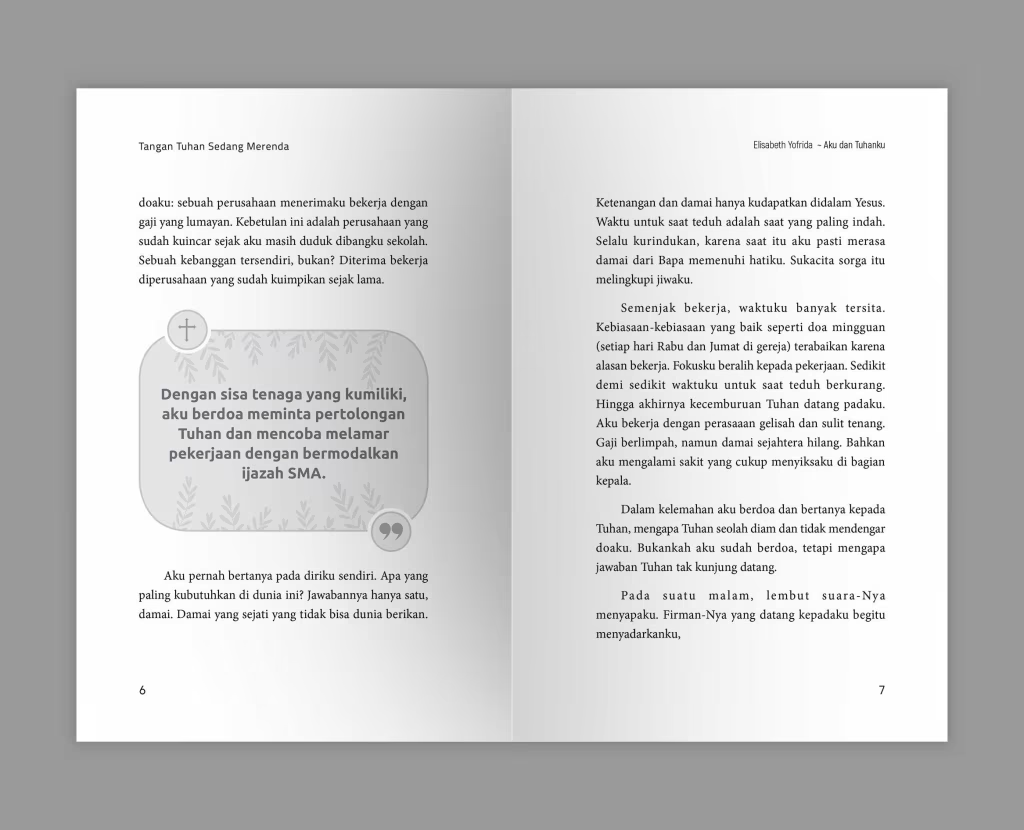
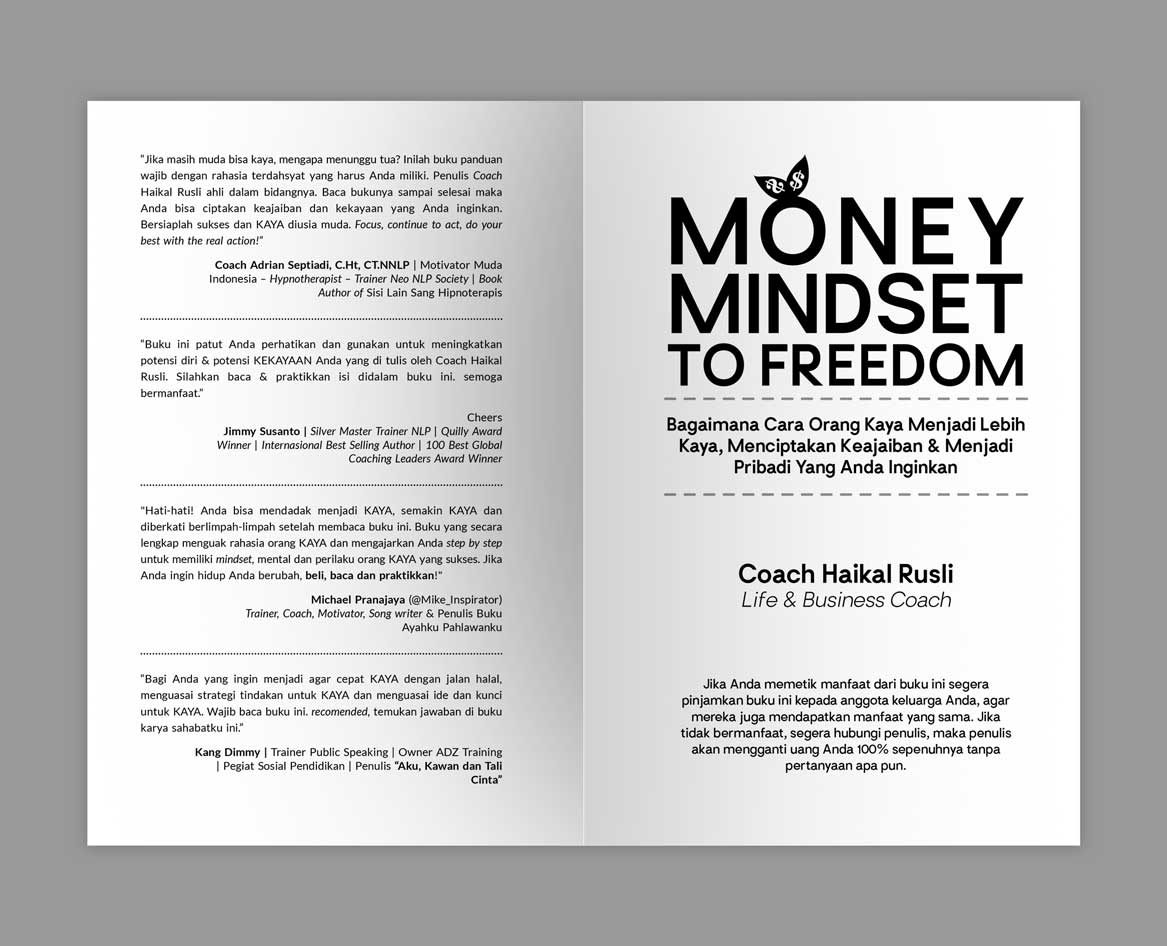
Master Pages adalah salah satu fitur paling powerful di Adobe InDesign yang memungkinkan Anda membuat template halaman yang diterapkan secara otomatis ke seluruh dokumen. Dengan Master Pages, elemen yang berulang seperti nomor halaman, running header, dan ornamen dekoratif hanya perlu dibuat sekali namun muncul di ratusan halaman secara konsisten. Artikel ini membahas cara membuat dan menggunakan Master Pages di InDesign secara efektif.
Apa Itu Master Pages?
Master Pages adalah halaman template di belakang layar yang menjadi “induk” dari halaman-halaman dokumen Anda. Setiap objek yang Anda letakkan di Master Page akan secara otomatis muncul di semua halaman yang menggunakan master tersebut. Jika Anda mengubah elemen di Master Page, perubahan tersebut akan langsung diterapkan ke semua halaman yang terhubung — tanpa perlu mengubah satu per satu.
Jenis-Jenis Master Pages untuk Buku
Untuk layout buku yang komprehensif, biasanya dibutuhkan beberapa Master Pages berbeda. A-Master (Default): digunakan untuk halaman isi buku biasa dengan running header, footer, dan nomor halaman. B-Chapter Opener: digunakan untuk halaman pembuka bab — tanpa running header, mungkin dengan ornamen dekoratif khusus. C-Full Bleed: digunakan untuk halaman dengan gambar penuh tanpa margin. D-Blank: halaman kosong tanpa elemen apapun, digunakan untuk halaman kosong di antara bab.
Langkah 1: Mengakses Master Pages
Buka panel Pages dengan menekan F12 atau melalui Window → Pages. Di bagian atas panel, Anda akan melihat “A-Master” yang sudah ada secara default. Double-click pada “A-Master” untuk masuk ke mode edit Master Page.
Langkah 2: Menyiapkan Elemen di A-Master
Di A-Master, buat elemen-elemen yang akan muncul di semua halaman isi. Buat text frame untuk running header di bagian atas halaman kiri dan kanan. Buat text frame untuk nomor halaman di bagian bawah (atau atas). Tambahkan garis tipis (hairline) sebagai pemisah header/footer jika diinginkan. Pastikan semua elemen berada di luar area teks utama dan tidak mengganggu konten.
Langkah 3: Membuat Master Pages Tambahan
Untuk membuat Master Page baru, klik ikon menu di sudut kanan atas panel Pages, lalu pilih “New Master”. Beri nama yang deskriptif (misalnya “B-Chapter Opener”). Di field “Based on Master”, pilih “A-Master” jika ingin B-Master mewarisi semua elemen dari A-Master, atau pilih “None” untuk master yang benar-benar baru. Untuk B-Chapter Opener, biasanya pilih “None” karena Anda tidak menginginkan running header.
Langkah 4: Menerapkan Master Pages ke Halaman
Untuk menerapkan Master Page ke halaman tertentu, ada beberapa cara. Cara pertama: di panel Pages, klik kanan pada halaman yang ingin diubah, pilih “Apply Master to Pages”, lalu pilih master yang diinginkan. Cara kedua: drag nama Master Page dari bagian atas panel ke halaman yang dituju. Cara ketiga: pilih beberapa halaman sekaligus (Shift+klik), lalu apply master ke semua sekaligus.
Langkah 5: Override Elemen Master
Terkadang Anda perlu mengubah elemen Master Page di halaman tertentu — misalnya menghilangkan running header di halaman splash. Untuk melakukan ini, tahan Ctrl+Shift (Windows) atau Cmd+Shift (Mac) saat mengklik elemen Master di halaman tersebut. Ini akan “melepas” elemen dari Master dan memungkinkan Anda mengeditnya secara lokal di halaman tersebut saja.
Tips Menggunakan Master Pages Secara Efektif
Beri nama Master Pages dengan jelas dan konsisten. Buat Master Pages sebelum mulai mengisi konten. Gunakan layer di Master Pages untuk memisahkan elemen berbeda. Manfaatkan fitur “Based on Master” untuk menciptakan hierarki master yang efisien.
Kesimpulan
Master Pages adalah fondasi dari workflow layout buku yang efisien di InDesign. Dengan perencanaan yang baik, Master Pages bisa menghemat berjam-jam pekerjaan repetitif dan memastikan konsistensi visual di seluruh buku. Butuh bantuan layout buku profesional? Hubungi dilayout.com.