
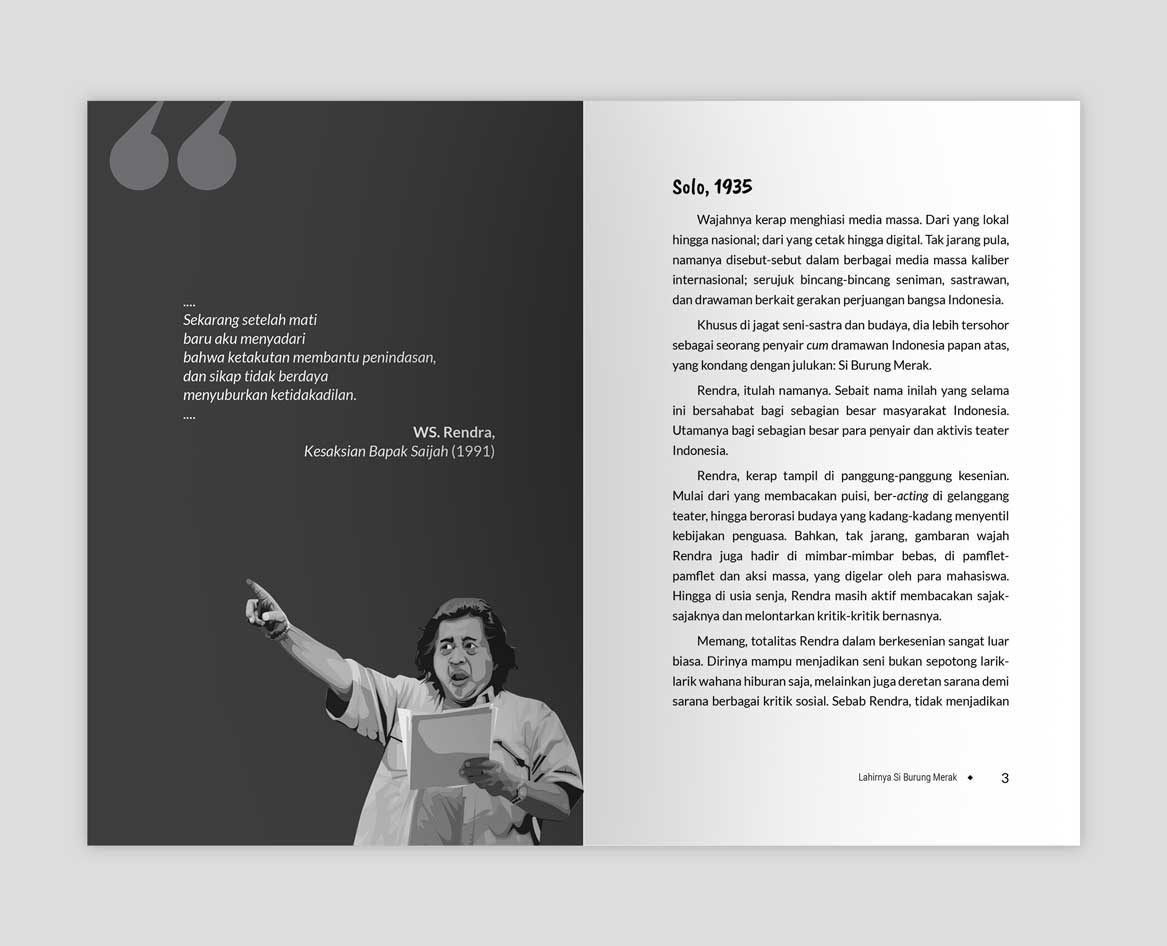
Salah satu penyebab utama buku self-publishing terlihat amatir adalah kesalahan layout yang sebenarnya bisa dihindari. Penulis pemula sering kali terlalu fokus pada isi naskah dan mengabaikan aspek visual yang justru sangat mempengaruhi pengalaman membaca. Artikel ini membahas kesalahan layout buku yang paling sering dilakukan penulis pemula beserta cara memperbaikinya.
1. Menggunakan Microsoft Word untuk Layout
Ini adalah kesalahan paling mendasar. Microsoft Word adalah software pengolah kata, bukan software layout. Meski Word bisa menghasilkan dokumen yang terlihat cukup rapi di layar, hasilnya jauh dari standar penerbitan profesional ketika dicetak. Masalah yang sering muncul antara lain: spacing antar huruf yang tidak konsisten, hyphenation yang tidak terkontrol, ketidakmampuan mengatur bleed untuk cetak, dan output PDF yang tidak memenuhi standar percetakan profesional. Solusi: Gunakan Adobe InDesign untuk layout buku yang serius.
2. Margin yang Terlalu Sempit
Demi menghemat halaman (dan biaya cetak), banyak penulis pemula memperkecil margin sebesar mungkin. Hasilnya adalah teks yang terasa “terjepit” dan sangat tidak nyaman dibaca. Margin bukan sekadar area kosong — ia berfungsi sebagai ruang bernapas visual yang membantu mata pembaca fokus pada teks. Solusi: Gunakan margin minimal 2 cm di semua sisi, dengan margin dalam (gutter) lebih lebar untuk mengakomodasi jilidan buku.
3. Pemilihan Font yang Salah
Menggunakan font dekoratif atau sans-serif untuk body text adalah kesalahan klasik. Font seperti Comic Sans, Arial, atau Calibri mungkin terlihat “modern” di layar, namun sangat melelahkan mata jika dibaca dalam jumlah banyak di kertas cetak. Font serif seperti Garamond, Palatino, atau Times New Roman terbukti secara ilmiah lebih nyaman dibaca dalam format cetak panjang. Solusi: Gunakan font serif klasik untuk body text, ukuran 10–12pt dengan leading 130–140%.
4. Ukuran Font Terlalu Besar atau Terlalu Kecil
Font 14pt mungkin terasa “lebih mudah dibaca” namun membuat buku terlihat seperti buku anak-anak. Font 8pt mungkin menghemat halaman namun menyiksa mata pembaca. Standar industri untuk body text buku dewasa adalah 10–12pt tergantung jenis font yang digunakan. Solusi: Test print beberapa halaman sebelum memfinalisasi ukuran font untuk memastikan kenyamanan membaca.
5. Leading (Jarak Antar Baris) yang Tidak Tepat
Leading terlalu sempit membuat teks terlihat padat dan susah dibaca. Leading terlalu lebar membuat halaman terasa “kosong” dan tidak profesional. Solusi: Atur leading di 120–140% dari ukuran font. Untuk font 11pt, gunakan leading 14–15pt.
6. Tidak Menggunakan Paragraph Styles
Memformat setiap paragraf secara manual adalah cara yang sangat tidak efisien dan rentan kesalahan. Akibatnya, ada paragraf yang spasinya berbeda, ada heading yang ukurannya tidak konsisten, dan sebagainya. Solusi: Definisikan Paragraph Styles di InDesign dan terapkan secara konsisten ke seluruh naskah sejak awal.
7. Widows dan Orphans yang Dibiarkan
Widow adalah satu baris terakhir paragraf yang terdampar sendirian di halaman berikutnya. Orphan adalah satu baris pertama paragraf yang tertinggal sendirian di halaman sebelumnya. Keduanya membuat layout terlihat tidak rapi dan tidak profesional. Solusi: Di InDesign, aktifkan Keep Options (Object → Text Frame Options → Keep Lines Together) untuk mencegah widow dan orphan secara otomatis.
8. Halaman Pembuka Bab yang Tidak Konsisten
Setiap bab dimulai dari halaman kanan (recto/odd page) adalah konvensi penerbitan yang sudah berlaku sejak lama. Banyak pemula membiarkan bab dimulai dari halaman kiri atau bahkan di tengah halaman. Solusi: Selalu mulai bab baru dari halaman kanan. Di InDesign, gunakan “Break Character” untuk memaksa perpindahan ke halaman berikutnya yang selalu dimulai dari halaman kanan.