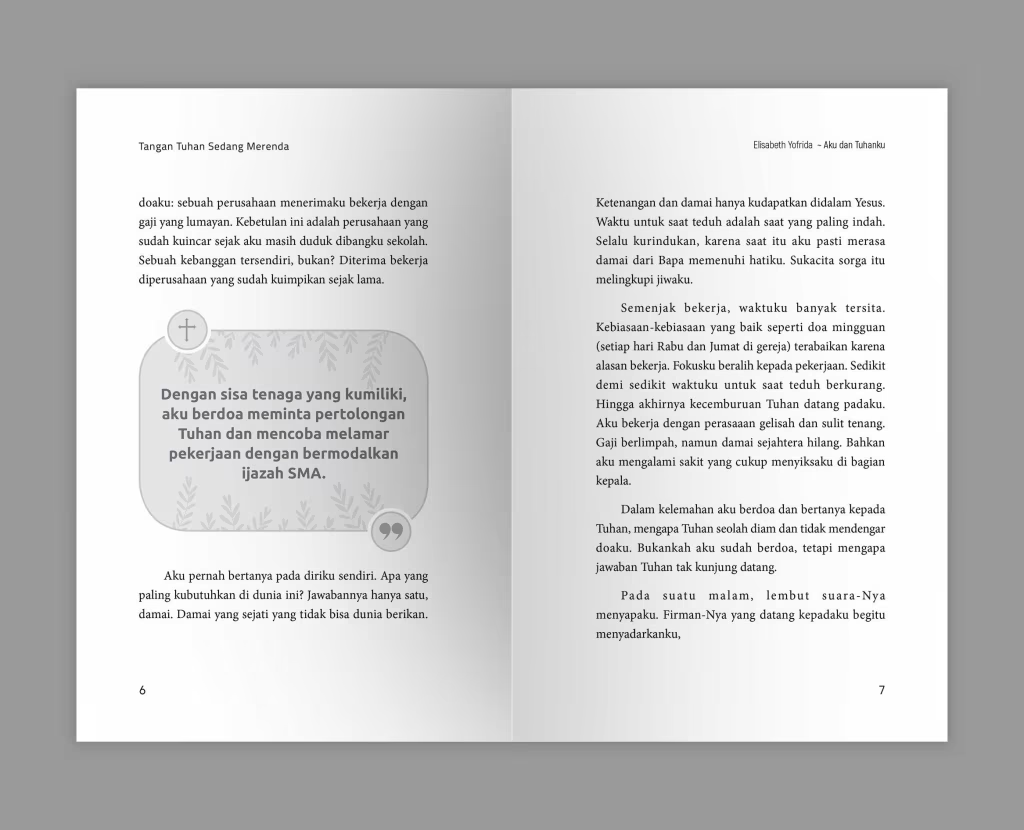
Layout buku yang profesional bukan sekadar soal membuat halaman terlihat rapi. Ia adalah proses yang melibatkan ratusan keputusan kecil — dari pemilihan font yang tepat, pengaturan margin yang nyaman, hingga memastikan file akhir siap dicetak tanpa masalah teknis. Setiap keputusan itu berdampak langsung pada pengalaman membaca ribuan orang yang kelak memegang buku tersebut.

Panduan ini adalah referensi paling komprehensif yang kami tulis tentang layout buku — hasil dari pengalaman bertahun-tahun mengerjakan ratusan proyek di dilayout.com. Kami akan membahas setiap tahap secara mendalam, dari persiapan naskah hingga ekspor file PDF siap cetak. Baik kamu seorang penulis yang ingin memahami prosesnya, maupun desainer yang ingin memperdalam keahliannya, panduan ini dirancang untuk semua level.
Siapkan kopi, karena ini akan panjang — tapi setiap bagiannya penting.
Bagian 1: Persiapan Sebelum Mulai Layout
1.1 Pastikan Naskah Benar-benar Final
Kesalahan paling mahal dalam proses layout buku adalah memulai layout sebelum naskah benar-benar siap. Perubahan teks di tengah proses layout bisa menggeser ratusan halaman, membatalkan pengaturan yang sudah dikerjakan berjam-jam, dan menyebabkan biaya revisi yang tidak perlu.
Sebelum menyerahkan naskah ke meja layout, pastikan naskah sudah melewati setidaknya tiga tahap: self-editing oleh penulis, substantive editing oleh editor profesional, dan proofreading untuk pemeriksaan akhir ejaan dan tanda baca. Naskah yang “sudah selesai” di mata penulis belum tentu sudah benar-benar siap untuk layout. Pelajari lebih lanjut tentang proses penerbitan buku dari naskah hingga cetak untuk memahami alur lengkapnya.
1.2 Tentukan Spesifikasi Buku
Sebelum membuka InDesign, ada beberapa keputusan fundamental yang harus dibuat terlebih dahulu.
Ukuran buku — ini menentukan segalanya, dari margin hingga ukuran font. Beberapa ukuran standar di Indonesia: novel dewasa umumnya 13×19 cm atau 14×21 cm, buku non-fiksi populer 15×23 cm, buku teks B5 (17,6×25 cm), dan buku anak bervariasi dari persegi 20×20 cm hingga A4.
Metode cetak — apakah buku akan dicetak offset (oplah minimal 300–500 eksemplar) atau print-on-demand (bisa satu eksemplar)? Ini mempengaruhi spesifikasi file akhir.
Jilidan — perfect binding (punggung rata) untuk buku tebal, saddle stitch (staples) untuk buku tipis di bawah 80 halaman, atau hardcover untuk edisi premium. Jenis jilidan mempengaruhi lebar gutter yang dibutuhkan.
Warna isi — hitam putih (BW) atau full color? BW jauh lebih murah untuk cetak offset. Full color dibutuhkan untuk buku fotografi, buku anak bergambar, atau buku dengan infografis berwarna.
1.3 Kumpulkan Semua Aset Visual
Sebelum memulai, kumpulkan semua gambar, ilustrasi, foto, grafik, dan elemen visual lain dalam satu folder terorganisir. Pastikan semua gambar memiliki resolusi minimal 300 DPI pada ukuran yang akan dicetak. Gambar beresolusi rendah adalah salah satu penyebab paling umum hasil cetak yang buram dan tidak memuaskan.
Bagian 2: Setup Dokumen di Adobe InDesign
2.1 Membuat Dokumen Baru
Buka Adobe InDesign, lalu pilih File → New → Document. Di jendela New Document, atur parameter berikut dengan cermat karena kesalahan di sini akan berpengaruh ke seluruh proyek.
Pilih Intent: Print. Masukkan Number of Pages sesuai perkiraan — bisa diubah nanti. Aktifkan Facing Pages untuk buku yang dicetak bolak-balik agar Anda bisa melihat spread kiri-kanan sekaligus. Masukkan Width dan Height sesuai ukuran buku yang sudah ditentukan.
Untuk Margins, ini adalah salah satu keputusan yang paling mempengaruhi estetika dan kenyamanan membaca. Panduan umum untuk buku novel standar 13×19 cm: Top 2 cm, Bottom 2,5 cm, Inside (gutter) 2,5 cm, Outside 2 cm. Gutter selalu lebih lebar dari margin luar untuk mengakomodasi jilidan yang “menelan” sebagian halaman. Baca panduan lengkap tentang ukuran kertas dan setting InDesign untuk referensi lebih detail.
Untuk Bleed, masukkan 3 mm di semua sisi. Bleed adalah area tambahan di luar batas halaman yang diperlukan ketika ada elemen desain yang menyentuh tepi halaman. Tanpa bleed yang benar, hasil cetak bisa meninggalkan garis putih tipis di tepi yang sangat tidak profesional.
2.2 Mendefinisikan Paragraph Styles
Ini adalah langkah yang paling sering dilewati oleh desainer pemula, dan inilah yang paling membedakan layout amatir dari layout profesional. Paragraph Styles adalah template format teks yang diterapkan secara konsisten ke seluruh dokumen.
Buka panel Paragraph Styles (Window → Styles → Paragraph Styles). Buat dan definisikan minimal style-style berikut sebelum mulai memasukkan teks:
Body Text adalah style paling penting — ini yang akan digunakan di 90% halaman buku. Atur font (pilih serif klasik seperti Garamond, Palatino, atau Minion Pro), ukuran (10–12pt tergantung font dan target pembaca), leading (120–140% dari ukuran font), alignment (Justified), dan First Line Indent (1 em).
First Paragraph identik dengan Body Text namun tanpa First Line Indent — digunakan di paragraf pertama setiap bab dan setelah setiap heading.
Chapter Title untuk judul bab — biasanya lebih besar (20–36pt), bisa menggunakan typeface berbeda, dengan space before yang besar.
Section Header H2 dan H3 untuk subbab dengan hierarki yang jelas.
Caption untuk keterangan gambar — biasanya 8–9pt italic.
Running Header untuk teks di header halaman.
2.3 Membuat Master Pages
Master Pages adalah halaman template yang menjadi “induk” dari semua halaman di dokumen. Elemen yang diletakkan di Master Page akan otomatis muncul di semua halaman yang menggunakan master tersebut.
Untuk buku standar, buat setidaknya dua Master Pages. A-Master adalah master default untuk halaman isi biasa, berisi running header (judul buku di halaman kiri, judul bab di halaman kanan), footer dengan nomor halaman, dan garis pemisah tipis jika diinginkan. B-Chapter Opener adalah master khusus untuk halaman pembuka bab, tanpa running header, dengan desain yang lebih ekspresif.
Untuk nomor halaman otomatis, tempatkan kursor di text frame footer Master Page, lalu pilih Type → Insert Special Character → Markers → Current Page Number. Simbol “A” akan muncul di Master Page namun akan otomatis berubah menjadi nomor yang benar di setiap halaman.
Untuk running header yang otomatis mengikuti judul bab, gunakan fitur Text Variables: Type → Text Variables → Define → New. Pilih Type “Running Header (Paragraph Style)” dan Style “Chapter Title”. Insert variable ini di text frame header halaman kanan. Pelajari lebih lanjut cara membuat running header dan footer di InDesign.
Bagian 3: Tipografi — Jantung dari Layout Buku
3.1 Memilih Font yang Tepat
Pemilihan font adalah keputusan yang dampaknya terasa di setiap halaman buku. Font yang tepat membuat pembaca tenggelam dalam cerita tanpa menyadari kehadiran desain. Font yang salah membuat pembaca tidak nyaman tanpa tahu mengapa. Baca panduan lengkap kami tentang cara mengatur tipografi buku yang nyaman dibaca dan standar ukuran font untuk layout buku profesional.
Untuk body text buku cetak, selalu gunakan font serif. Serif — kait-kait kecil di ujung huruf — terbukti membantu mata “mengalir” dari satu huruf ke huruf berikutnya secara lebih natural dalam teks panjang. Pilihan terbaik: Garamond (klasik dan elegan, sangat hemat tempat), Palatino (x-height tinggi, mudah dibaca), Minion Pro (dirancang khusus untuk publikasi panjang), Caslon (berkarakter kuat, cocok untuk karya sastra).
Untuk heading dan elemen navigasi, kontras antara serif body text dengan sans-serif heading menciptakan hierarki visual yang jelas. Pilihan yang terbukti efektif: Myriad Pro, Helvetica Neue, Source Sans Pro, atau Gill Sans.
Aturan sederhana: gunakan maksimal dua typeface dalam satu buku. Lebih dari itu biasanya menghasilkan layout yang terlihat tidak kohesif.
3.2 Mengatur Ukuran dan Leading
Ukuran font dan leading (jarak antar baris) harus selalu diputuskan bersama-sama karena keduanya saling mempengaruhi keterbacaan secara fundamental.
Standar industri untuk body text buku dewasa: 10–12pt tergantung typeface yang digunakan. Font dengan x-height tinggi (Times New Roman, Georgia) terlihat lebih besar pada ukuran point yang sama dibanding font dengan x-height rendah (Garamond, Caslon). Karena itu, Garamond 11pt dan Times New Roman 10pt bisa menghasilkan tampilan yang setara.
Leading ideal: 120–140% dari ukuran font. Untuk font 11pt, gunakan leading 14–15pt. Semakin panjang baris teks, semakin besar leading yang dibutuhkan. Leading terlalu sempit membuat baris-baris teks terasa “menempel” satu sama lain. Leading terlalu lebar membuat halaman terasa kosong dan koneksi antar baris terputus.
3.3 Mengelola Hyphenation dan Justification
Teks justified (rata kiri-kanan) adalah standar untuk body text buku karena menciptakan blok teks yang rapi dan formal. Namun justified text tanpa pengaturan hyphenation yang benar akan menghasilkan “rivers” — celah putih yang mengalir vertikal di antara kata-kata — yang sangat mengganggu secara visual.
Di InDesign, aktifkan hyphenation di Paragraph Styles dan pastikan menggunakan Adobe Paragraph Composer (bukan Single-line Composer). Adobe Paragraph Composer mempertimbangkan beberapa baris sekaligus untuk mendistribusikan spasi secara lebih merata, menghasilkan blok teks yang jauh lebih rapi.
Untuk buku berbahasa Indonesia, instal kamus hyphenation bahasa Indonesia agar pemenggalan kata sesuai EYD. Tanpa kamus ini, InDesign akan memenggal kata bahasa Indonesia menggunakan aturan bahasa Inggris yang sering menghasilkan pemenggalan yang salah. Baca panduan lengkap cara mengatur hyphenation di InDesign untuk buku bahasa Indonesia.
3.4 Mengatasi Widow dan Orphan
Widow adalah satu baris terakhir paragraf yang “terdampar” sendirian di halaman berikutnya. Orphan adalah satu baris pertama paragraf yang tertinggal sendirian di bagian bawah halaman. Keduanya mengganggu ritme membaca dan membuat layout terlihat tidak rapi.
Di InDesign, buka Paragraph Styles → Edit → Keep Options. Atur “Keep Lines Together” dengan minimum 2 baris di awal dan akhir setiap paragraf. InDesign akan otomatis mencegah widow dan orphan di seluruh dokumen. Namun tetap periksa secara manual karena ada kondisi tertentu di mana pengaturan otomatis tidak cukup.
Bagian 4: Halaman-Halaman Khusus dalam Buku
4.1 Halaman Preliminari (Front Matter)
Halaman-halaman di awal buku sebelum konten utama memiliki urutan konvensi yang sudah baku dalam industri penerbitan. Urutan standar: halaman judul (title page), halaman hak cipta (copyright page), dedikasi, daftar isi, kata pengantar, dan pendahuluan.
Halaman judul biasanya berisi judul buku, subjudul (jika ada), nama penulis, dan logo penerbit — tanpa nomor halaman. Halaman hak cipta (biasanya di belakang halaman judul) berisi informasi copyright, ISBN, edisi, nama penerbit, dan disclaimer.
Penomoran halaman preliminari menggunakan angka Romawi kecil (i, ii, iii, iv…) yang terpisah dari penomoran halaman isi utama yang menggunakan angka Arab. Di InDesign, atur ini melalui Layout → Numbering & Section Options.
4.2 Halaman Pembuka Bab
Halaman pembuka bab adalah salah satu kesempatan desainer untuk menciptakan “momen” visual yang memberikan pembaca jeda dan transisi sebelum memasuki babak baru. Konvensi yang penting: halaman pembuka bab selalu dimulai dari halaman kanan (halaman dengan nomor ganjil). Jika bab sebelumnya berakhir di halaman kanan, maka halaman kiri berikutnya dibiarkan kosong.
Desain halaman pembuka bab bisa sangat sederhana (nomor bab di atas, judul bab di tengah, teks dimulai sepertiga dari bawah halaman) atau lebih ekspresif dengan ornamen, ilustrasi, atau tipografi yang lebih dramatis. Yang penting adalah konsistensi — semua halaman pembuka bab dalam satu buku harus mengikuti template yang sama.
4.3 Penempatan Gambar dan Ilustrasi
Gambar dalam buku harus selalu ditempatkan “dekat” dengan teks yang membahasnya — pembaca tidak boleh dipaksa membalik halaman untuk melihat gambar yang dirujuk teks. Idealnya, gambar berada di halaman yang sama atau di spread yang sama dengan teks yang menyebutnya.
Untuk penempatan gambar di InDesign, gunakan File → Place (Ctrl+D). Selalu gunakan Smart Objects atau link ke file asli — jangan paste gambar langsung karena akan meningkatkan ukuran file secara drastis dan mengurangi kualitas. Atur text wrap melalui Window → Text Wrap untuk mengatur bagaimana teks mengalir di sekitar gambar.
Bagian 5: Daftar Isi dan Sistem Navigasi
5.1 Membuat Daftar Isi Otomatis
InDesign memiliki fitur Table of Contents (TOC) otomatis yang bekerja berdasarkan Paragraph Styles. Pilih Layout → Table of Contents. Di jendela yang muncul, masukkan “Daftar Isi” sebagai judul, tambahkan style “Chapter Title” dan “Section H2” ke daftar styles yang akan dimasukkan, lalu klik OK dan tempatkan di halaman daftar isi. Pelajari langkah detail cara membuat daftar isi otomatis di Adobe InDesign.
Keunggulan TOC otomatis: jika ada perubahan judul bab atau pergeseran nomor halaman akibat revisi naskah, cukup pilih Layout → Update Table of Contents dan semua nomor halaman akan otomatis diperbarui tanpa perlu input manual.
5.2 Indeks dan Catatan Akhir
Untuk buku non-fiksi yang kompleks, indeks di bagian belakang buku sangat membantu pembaca menemukan topik spesifik. InDesign memiliki fitur Index yang memungkinkan pembuatan indeks semi-otomatis. Tandai setiap kata yang ingin diindeks menggunakan Type → Index, lalu generate indeks di halaman akhir buku.
Catatan kaki (footnote) dikelola otomatis oleh InDesign melalui Type → Insert Footnote. Hindari membuat catatan kaki secara manual karena sangat rentan kesalahan saat ada perubahan teks.
Bagian 6: Review dan Quality Control
6.1 Checklist Review Layout
Sebelum menyatakan layout selesai, lakukan review menyeluruh menggunakan checklist berikut. Pertama, pastikan semua heading bab menggunakan style yang benar dan konsisten. Kedua, tidak ada widow atau orphan di seluruh dokumen. Ketiga, semua gambar tajam dan teks caption sudah benar. Keempat, nomor halaman konsisten dan daftar isi sudah diupdate. Kelima, running header sudah benar di setiap halaman. Keenam, tidak ada teks yang overflow (meluber keluar dari text frame). Ketujuh, semua font sudah di-embed. Kedelapan, semua gambar sudah dalam resolusi minimal 300 DPI.
6.2 Proof Print
Sebelum menyerahkan file final ke percetakan, selalu lakukan proof print — mencetak beberapa halaman sampel (terutama halaman pembuka bab, halaman dengan gambar, dan halaman teks padat) dalam ukuran yang sesungguhnya. Apa yang terlihat bagus di layar kadang terlihat berbeda di kertas. Ukuran font yang terasa cukup di layar mungkin terasa terlalu kecil saat dicetak.
Bagian 7: Ekspor File Siap Cetak
7.1 Preflight Check
Sebelum ekspor, jalankan Preflight Check melalui Window → Output → Preflight. InDesign akan menampilkan semua masalah teknis yang terdeteksi: gambar resolusi rendah, font yang missing, link gambar yang broken, warna yang tidak sesuai spesifikasi. Perbaiki semua masalah yang muncul sebelum melanjutkan ekspor.
7.2 Export ke PDF Siap Cetak
Pilih File → Export → Adobe PDF (Print). Di jendela ekspor, pilih preset PDF/X-1a:2001 atau PDF/X-4:2008 yang merupakan standar industri cetak internasional. Untuk panduan lengkap setiap setting-nya, baca artikel kami tentang cara export file InDesign ke PDF siap cetak.
Di tab General, pastikan “Spreads” tidak dicentang — percetakan membutuhkan halaman individual, bukan spread. Di tab Marks and Bleeds, centang “Use Document Bleed Settings” agar bleed 3mm yang sudah diatur ikut disertakan. Aktifkan Crop Marks jika percetakan memintanya. Di tab Output, atur Color Conversion ke CMYK dan pilih profil warna yang sesuai (ISO Coated v2 untuk offset, atau sesuai rekomendasi percetakan). Di tab Advanced, pastikan semua font di-subset 100%.
Klik Export, dan file PDF siap cetak Anda sudah jadi.
7.3 Verifikasi File PDF
Setelah file PDF dibuat, buka dengan Adobe Acrobat (bukan hanya browser) dan lakukan verifikasi terakhir: periksa tampilan halaman pertama dan terakhir, zoom ke 100% untuk memastikan teks tajam, periksa area bleed di beberapa halaman, dan pastikan nomor halaman sudah benar. Gunakan fitur Preflight di Acrobat untuk verifikasi teknis tambahan jika tersedia.
Bagian 8: Tips Eksklusif dari Pengalaman Lapangan
8.1 Selalu Simpan Versi
Beri nama file secara sistematis dengan versi: “NamaBuku_v1.indd”, “NamaBuku_v2.indd”, “NamaBuku_FINAL.indd”. Jangan pernah menyimpan perubahan besar di atas file yang sama tanpa membuat backup. Klien yang meminta “kembali ke versi sebelumnya” adalah skenario yang terlalu sering terjadi dan sangat menyakitkan jika tidak ada versioning yang baik.
8.2 Gunakan InDesign Book Feature untuk Buku Panjang
Untuk buku dengan lebih dari 200 halaman, pertimbangkan menggunakan fitur Book di InDesign (File → New → Book). Fitur ini memungkinkan Anda membagi satu buku menjadi beberapa file .indd yang lebih kecil (misalnya satu file per bab) namun tetap bisa di-sync styles, nomor halaman, dan daftar isinya secara terpusat. Ini membuat file lebih ringan dan proses lebih efisien. Jika Anda tidak ingin mengurus semua detail teknis ini sendiri, pertimbangkan menggunakan jasa layout buku profesional dari dilayout.com.
8.3 Kerjasama dengan Percetakan sejak Awal
Sebelum memulai layout, hubungi percetakan yang akan digunakan dan tanyakan spesifikasi teknis yang mereka butuhkan: profil warna ICC yang digunakan, apakah crop marks diperlukan, toleransi bleed, dan format file yang diterima. Setiap percetakan bisa memiliki persyaratan yang sedikit berbeda, dan mengetahuinya sejak awal jauh lebih baik daripada harus melakukan konversi atau penyesuaian di saat-saat akhir.
Kesimpulan
Layout buku yang profesional adalah hasil dari pemahaman mendalam tentang tipografi, penguasaan teknis software, dan perhatian tanpa henti terhadap detail. Dari setting dokumen yang tepat, pemilihan font yang sesuai, pengaturan Paragraph Styles yang konsisten, hingga ekspor file PDF yang benar — setiap langkah berkontribusi pada kualitas akhir yang pembaca rasakan.
Panduan ini mencakup fondasi yang dibutuhkan untuk menghasilkan layout buku yang benar-benar profesional. Namun seperti semua keahlian, penguasaan sesungguhnya hanya datang dari jam-jam latihan dan pengalaman mengerjakan proyek nyata.
Jika Anda membutuhkan jasa layout buku yang dikerjakan oleh tim profesional berpengalaman, dilayout.com siap membantu Anda dari naskah hingga file siap cetak. Konsultasikan kebutuhan Anda sekarang — gratis dan tanpa komitmen.