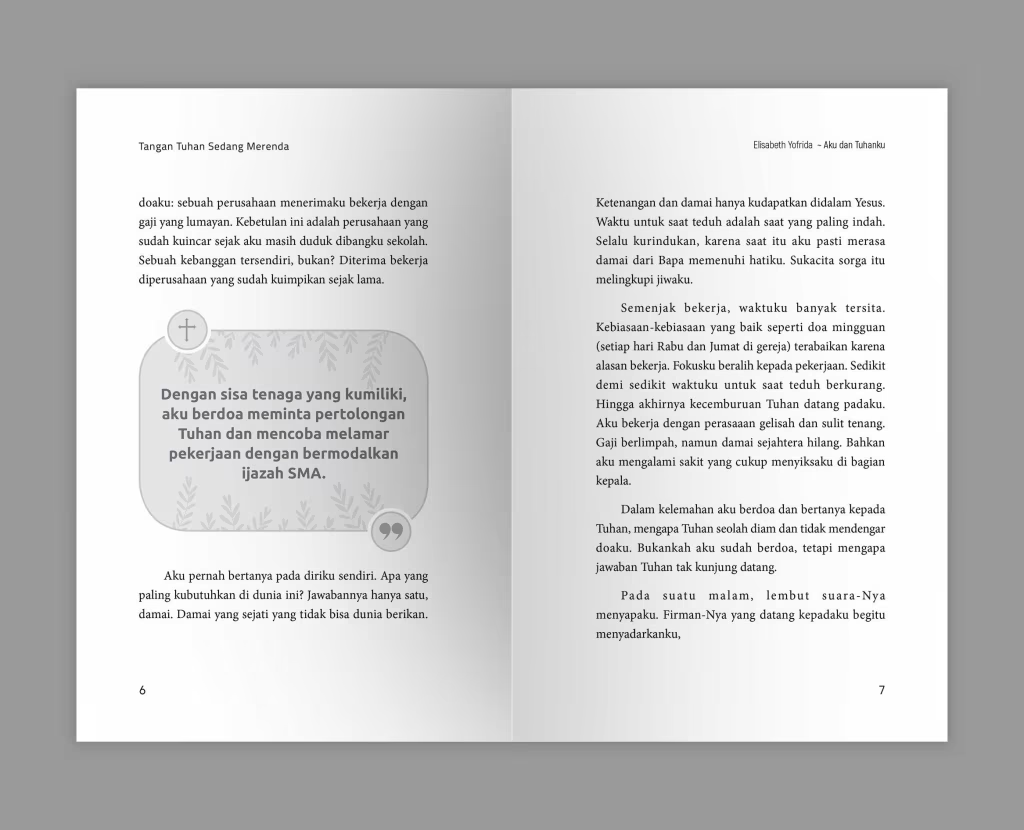
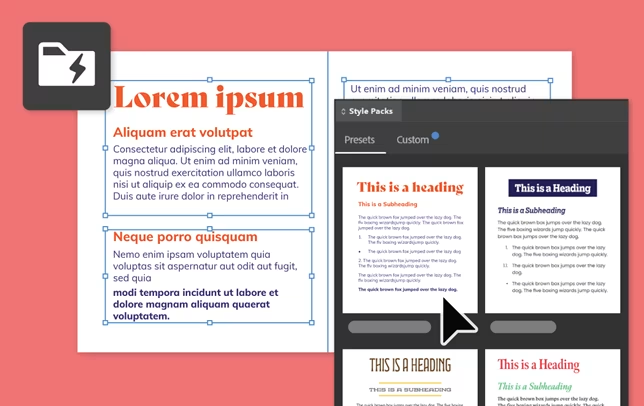
Adobe InDesign adalah software standar industri penerbitan yang digunakan oleh desainer profesional di seluruh dunia untuk membuat layout buku, majalah, jurnal, dan berbagai publikasi cetak lainnya. Bagi pemula, InDesign mungkin terlihat rumit dengan antarmuka yang penuh panel dan opsi. Namun dengan memahami dasar-dasarnya, Anda bisa mulai membuat layout buku yang profesional dalam waktu singkat.
Panduan ini akan memandu Anda langkah demi langkah cara membuat layout buku dengan Adobe InDesign, mulai dari membuat dokumen baru hingga mengekspor file siap cetak.
Mengapa Harus Menggunakan Adobe InDesign?
Sebelum memulai, penting untuk memahami mengapa InDesign adalah pilihan terbaik untuk layout buku dibanding software lain seperti Microsoft Word atau Canva. InDesign dirancang khusus untuk publikasi multi-halaman dengan kontrol tipografi yang sangat presisi, kemampuan mengelola master pages untuk konsistensi layout, fitur paragraph dan character styles untuk efisiensi, dukungan penuh untuk standar cetak profesional (CMYK, bleed, crop marks), serta kemampuan menghasilkan file PDF/X yang siap dikirim ke percetakan manapun.
Langkah 1: Membuat Dokumen Baru
Buka Adobe InDesign, lalu pilih File → New → Document. Di jendela New Document, atur setting berikut sesuai kebutuhan buku Anda.
Untuk Intent, pilih “Print”. Untuk Number of Pages, masukkan perkiraan jumlah halaman — bisa diubah nanti. Aktifkan Facing Pages untuk buku yang dicetak bolak-balik. Untuk ukuran, masukkan dimensi buku Anda — misalnya 13 x 19 cm untuk novel standar Indonesia. Terakhir, atur Margins dengan margin dalam (inside/gutter) sedikit lebih lebar dari margin luar, misalnya: atas 2 cm, bawah 2,5 cm, dalam 2,5 cm, luar 2 cm. Jangan lupa tambahkan Bleed 3 mm di semua sisi jika ada elemen yang menyentuh tepi halaman.
Langkah 2: Mengenal Antarmuka InDesign
Sebelum mulai bekerja, kenali panel-panel utama InDesign. Pages Panel (Window → Pages) menampilkan semua halaman dokumen dan master pages. Layers Panel untuk mengatur layer objek. Paragraph Styles Panel adalah yang paling penting — untuk mendefinisikan gaya teks yang konsisten di seluruh buku. Character Styles Panel untuk format karakter spesifik seperti bold atau italic. Links Panel untuk mengelola gambar yang ditempatkan di dokumen.
Langkah 3: Membuat Master Pages
Master pages adalah halaman template yang akan diterapkan ke semua halaman buku secara otomatis. Di sinilah Anda meletakkan elemen yang muncul berulang seperti nomor halaman dan running header.
Buka Pages Panel, lalu double-click pada “A-Master” untuk masuk ke mode edit master page. Buat text frame di area header untuk running header (judul buku di halaman kiri, judul bab di halaman kanan). Buat text frame di area footer untuk nomor halaman. Untuk nomor halaman otomatis, pilih Type → Insert Special Character → Markers → Current Page Number.
Langkah 4: Mendefinisikan Paragraph Styles
Paragraph Styles adalah kunci efisiensi layout buku. Daripada memformat setiap paragraf secara manual, Anda cukup klik nama style dan semua format diterapkan seketika. Buka panel Paragraph Styles (Window → Styles → Paragraph Styles). Buat style-style berikut: Body Text untuk teks isi utama (misalnya Garamond 11pt, leading 15pt, justified), First Paragraph untuk paragraf pertama setiap bab tanpa indentasi, Chapter Title untuk judul bab, dan Section Header untuk subbab.
Langkah 5: Menempatkan dan Mengalirkan Teks
Setelah dokumen dan styles siap, saatnya memasukkan teks naskah. Pilih File → Place (Ctrl+D), lalu pilih file naskah Anda (Word .docx). InDesign akan mengimpor teks beserta sebagian formatnya. Klik pada halaman pertama untuk memulai text frame, lalu klik ikon merah kecil di sudut kanan bawah text frame untuk mengalirkan teks ke halaman berikutnya. Tahan tombol Shift saat mengklik untuk auto-flow — InDesign akan otomatis membuat halaman baru dan mengalirkan seluruh teks hingga selesai.
Langkah 6: Menerapkan Paragraph Styles
Setelah teks masuk, pilih semua teks (Ctrl+A) dan terapkan style “Body Text”. Kemudian cari dan terapkan style yang tepat untuk setiap judul bab, subbab, dan elemen khusus lainnya. Proses ini mungkin memakan waktu untuk buku panjang, namun hasilnya sangat sepadan — layout menjadi konsisten di seluruh buku.
Langkah 7: Menempatkan Gambar
Untuk menempatkan gambar, gunakan File → Place (Ctrl+D) dan pilih file gambar. Pastikan gambar memiliki resolusi minimal 300 DPI untuk hasil cetak yang tajam. Setelah gambar ditempatkan, Anda bisa mengatur ukuran dan posisinya. Gunakan Object → Fitting → Fit Content Proportionally untuk memastikan gambar tidak terdistorsi.
Langkah 8: Membuat Halaman Pembuka Bab
Halaman pembuka bab biasanya memiliki desain khusus yang berbeda dari halaman biasa. Buat master page baru khusus untuk halaman pembuka bab (misalnya “B-Chapter Opener”) dengan tata letak yang berbeda — nomor bab besar di atas, judul bab di tengah, dan teks dimulai dari sepertiga halaman ke bawah. Terapkan master page ini ke semua halaman pembuka bab.
Langkah 9: Final Check dan Preflight
Sebelum mengekspor, lakukan preflight check untuk memastikan tidak ada masalah teknis. Gunakan Window → Output → Preflight. InDesign akan menampilkan peringatan jika ada gambar dengan resolusi rendah, font yang hilang, atau masalah lainnya. Perbaiki semua masalah sebelum melanjutkan.
Langkah 10: Export ke PDF Siap Cetak
Langkah terakhir adalah mengekspor dokumen ke PDF. Pilih File → Export → Adobe PDF (Print). Pilih preset “PDF/X-1a” atau “PDF/X-4”. Pastikan opsi “Use Document Bleed Settings” dicentang. Klik Export dan file PDF siap cetak Anda sudah jadi.
Kesimpulan
Membuat layout buku dengan Adobe InDesign memang membutuhkan waktu belajar, namun hasilnya jauh lebih profesional dibanding software lain. Kunci suksesnya adalah konsistensi dalam penggunaan Paragraph Styles dan kesabaran dalam proses fine-tuning tipografi. Jika Anda membutuhkan bantuan profesional, jasa layout buku dilayout.com siap membantu menghasilkan buku impian Anda.