Running header (header yang berjalan) dan footer adalah elemen navigasi yang muncul secara konsisten di setiap halaman buku, membantu pembaca mengetahui posisi mereka dalam buku. Di Adobe InDesign, running header dan footer dibuat melalui fitur Master Pages dan Text Variables yang sangat powerful. Artikel ini membahas cara membuat running header dan footer yang profesional di InDesign.
Fungsi Running Header dan Footer
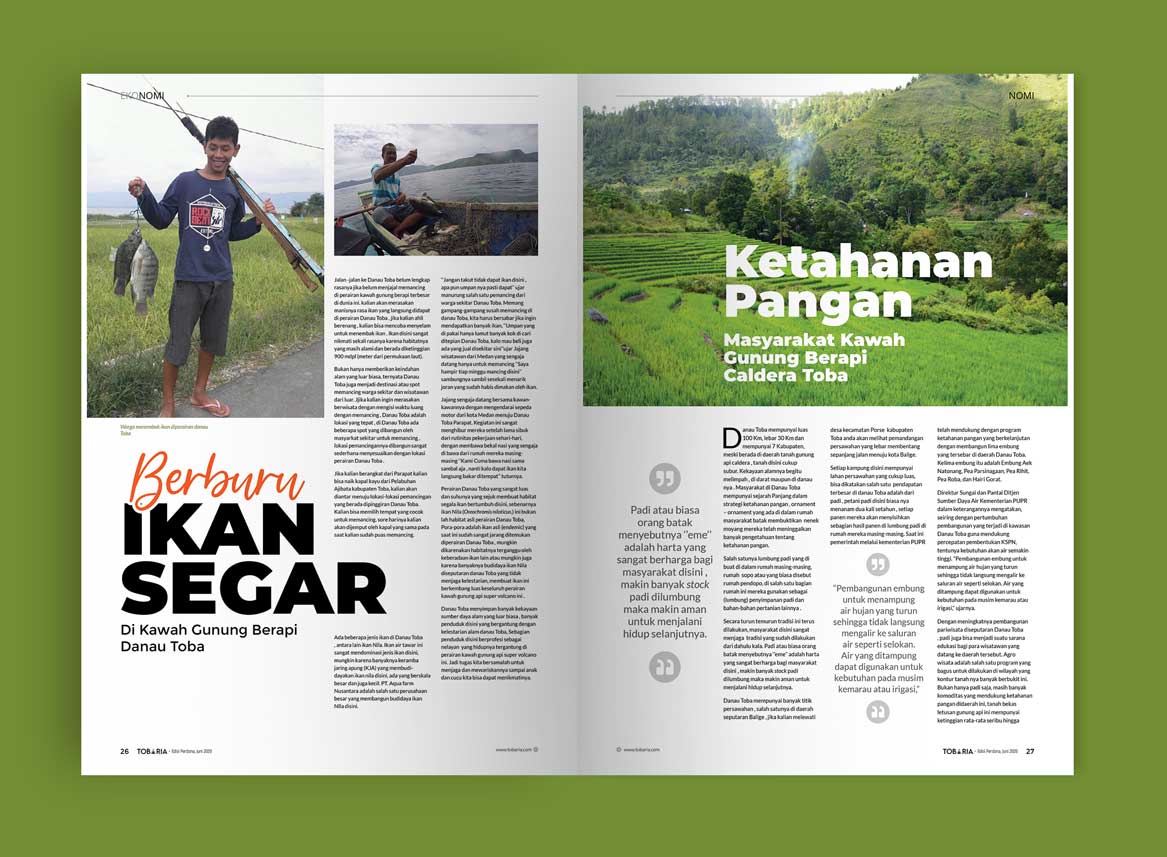
Running header biasanya menampilkan judul buku di halaman kiri (verso) dan judul bab atau subbab yang sedang dibaca di halaman kanan (recto). Ini sangat membantu pembaca yang membaca secara non-linear atau yang kembali ke bagian tertentu. Footer biasanya menampilkan nomor halaman (folio), meskipun beberapa desain modern menempatkan folio di header.
Langkah 1: Masuk ke Master Pages
Buka panel Pages (Window → Pages). Double-click pada “A-Master” untuk masuk ke mode edit master page. Anda akan melihat dua halaman — halaman kiri (verso) dan halaman kanan (recto) yang bisa diedit secara terpisah.
Langkah 2: Buat Text Frame untuk Header
Di halaman kiri master, buat text frame di area header (di atas area teks utama, di dalam margin atas). Atur ukuran dan posisinya sesuai desain. Lakukan hal yang sama di halaman kanan. Pastikan text frame tidak overlap dengan area teks utama.
Langkah 3: Menggunakan Text Variables untuk Running Header Otomatis
Fitur paling powerful untuk running header adalah Text Variables. Ini memungkinkan InDesign secara otomatis menampilkan judul bab yang sedang aktif di halaman tersebut tanpa perlu input manual. Pilih menu Type → Text Variables → Define. Klik New untuk membuat variable baru. Beri nama misalnya “Chapter Title”. Di Type, pilih “Running Header (Paragraph Style)”. Di Style, pilih style “Chapter Title” (atau nama style judul bab Anda). Klik OK.
Kembali ke master page, klik di dalam text frame header halaman kanan. Pilih Type → Text Variables → Insert Variable → Chapter Title. InDesign akan otomatis menampilkan judul bab yang sedang aktif di setiap halaman.
Langkah 4: Menambahkan Judul Buku di Header Kiri
Untuk header halaman kiri, cukup ketik judul buku secara manual (karena judul buku tidak berubah). Atau buat Text Variable lain dengan style “Book Title” jika Anda memiliki style tersebut.
Langkah 5: Membuat Nomor Halaman Otomatis
Di text frame footer master page (atau header jika folio di atas), pilih Type → Insert Special Character → Markers → Current Page Number. InDesign akan menampilkan “A” di master page, namun akan otomatis menampilkan nomor halaman yang benar di setiap halaman dokumen.
Langkah 6: Styling Header dan Footer
Format teks header dan footer dengan cermat. Konvensi yang umum: gunakan font yang sama dengan body text namun ukuran lebih kecil (8–10pt), gunakan small caps atau all caps untuk kesan yang lebih elegan, gunakan warna yang sedikit lebih terang dari teks utama (misalnya abu-abu 60%) agar tidak bersaing dengan teks utama, dan tambahkan garis tipis (hairline rule) sebagai pemisah antara header/footer dan area teks utama.
Halaman Tanpa Running Header
Beberapa halaman tidak memerlukan running header: halaman pembuka bab, halaman kosong, halaman yang berisi full-bleed image, dan halaman awal (judul, daftar isi, dll). Untuk halaman-halaman ini, buat Master Page baru tanpa header (misalnya “B-Chapter Opener”) dan terapkan ke halaman tersebut.
Kesimpulan
Running header dan footer yang dibuat dengan Text Variables di InDesign adalah solusi otomatis yang menghemat waktu dan menghilangkan risiko kesalahan. Sekali diatur dengan benar, sistem ini akan bekerja sempurna di seluruh buku. Butuh bantuan layout buku profesional? Hubungi dilayout.com.