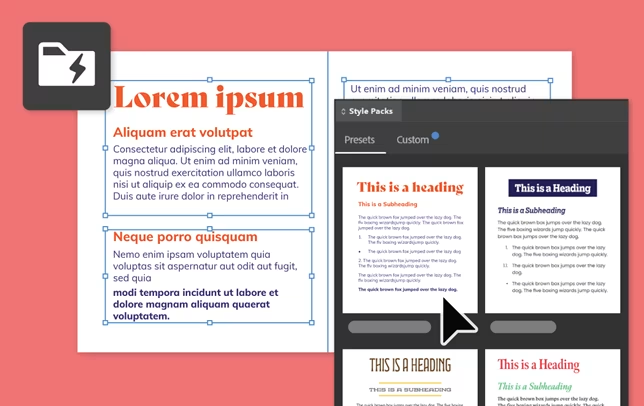
Adobe InDesign adalah software standar industri penerbitan yang digunakan oleh desainer layout profesional di seluruh dunia. Jika Anda serius dalam membuat layout buku, majalah, jurnal, atau publikasi cetak apapun, menguasai InDesign bukan pilihan — ia adalah keharusan. Tidak ada software lain yang memberikan kontrol tipografi sepresisi InDesign, kemampuan mengelola dokumen multi-halaman seefisien InDesign, atau output file cetak sekualitas InDesign.
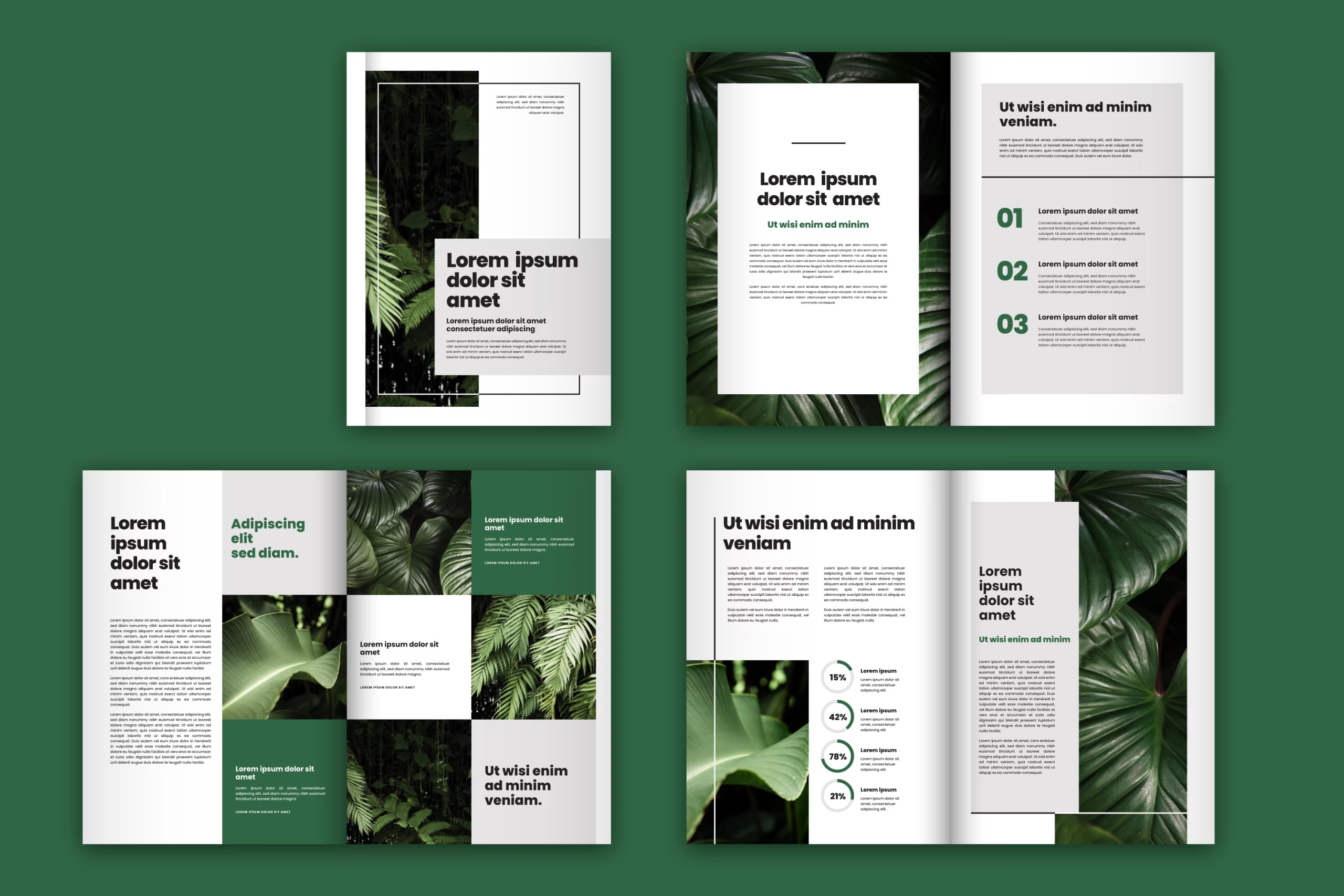
Panduan ini disusun oleh tim dilayout.com berdasarkan pengalaman bertahun-tahun mengerjakan ratusan proyek layout buku menggunakan InDesign. Kami akan membahas setiap fitur yang benar-benar penting untuk layout buku profesional — dari setup dokumen awal, master pages, paragraph styles, tipografi, pengelolaan gambar, hingga export file siap cetak. Panduan ini relevan untuk semua versi InDesign modern (CC 2020 ke atas).
Bagian 1: Mengenal Adobe InDesign
1.1 Mengapa InDesign, Bukan Word atau Canva?
Pertanyaan yang sangat sering ditanyakan: mengapa harus belajar InDesign yang kompleks jika Word atau Canva bisa menghasilkan dokumen yang terlihat cukup bagus? Jawaban singkatnya: untuk dokumen yang dicetak secara profesional, Word dan Canva memiliki keterbatasan fundamental yang tidak bisa diatasi.
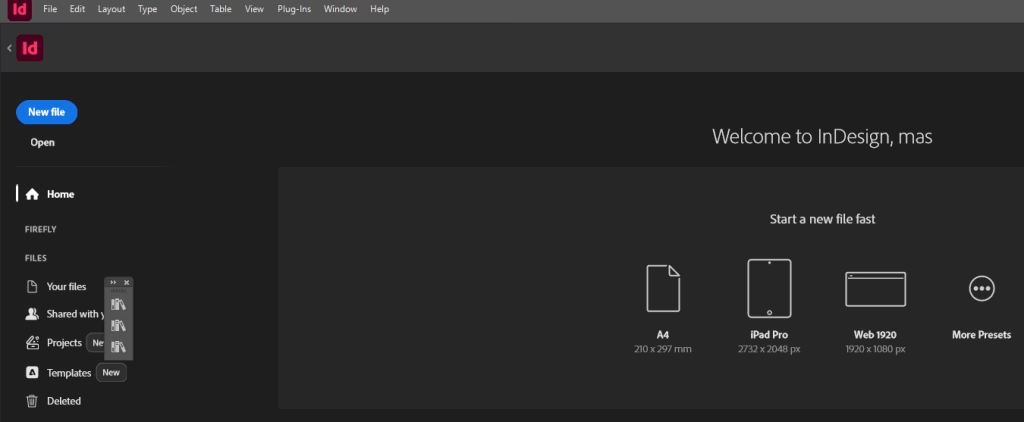
Interface Indesign
Microsoft Word dirancang untuk dokumen bisnis, bukan publikasi cetak. Kontrol tipografinya sangat terbatas, handling multi-halaman tidak efisien, dan output PDF-nya tidak memenuhi standar percetakan profesional. Canva dirancang untuk konten digital dan marketing, bukan buku cetak — keterbatasan dalam tipografi presisi, bleed management, dan output PDF berkualitas tinggi membuatnya tidak suitable untuk buku profesional.
InDesign, sebaliknya, dirancang dari ground up untuk publikasi cetak multi-halaman. Setiap fiturnya — dari Paragraph Styles hingga Preflight, dari Master Pages hingga Book feature — didesain untuk workflow layout buku yang profesional dan efisien.
1.2 Interface InDesign: Orientasi Awal
Saat pertama membuka InDesign, interface-nya bisa terasa overwhelming. Mari kenali panel-panel utama yang paling penting untuk layout buku. Pages Panel (Window → Pages): menampilkan semua halaman dokumen, tempat mengelola master pages, dan mengatur urutan halaman. Paragraph Styles Panel (Window → Styles → Paragraph Styles): panel terpenting untuk layout buku — tempat mendefinisikan dan menerapkan format teks secara konsisten. Character Styles Panel: untuk format karakter spesifik seperti bold, italic, atau warna teks. Links Panel (Window → Links): mengelola semua gambar yang ditempatkan dalam dokumen. Preflight Panel (Window → Output → Preflight): untuk memverifikasi dokumen bebas dari masalah teknis sebelum export. Control Panel: bar di bagian atas yang menampilkan properti objek atau teks yang sedang dipilih — berubah kontekstual sesuai apa yang sedang dikerjakan.
Bagian 2: Setup Dokumen yang Benar
2.1 Membuat Dokumen Baru
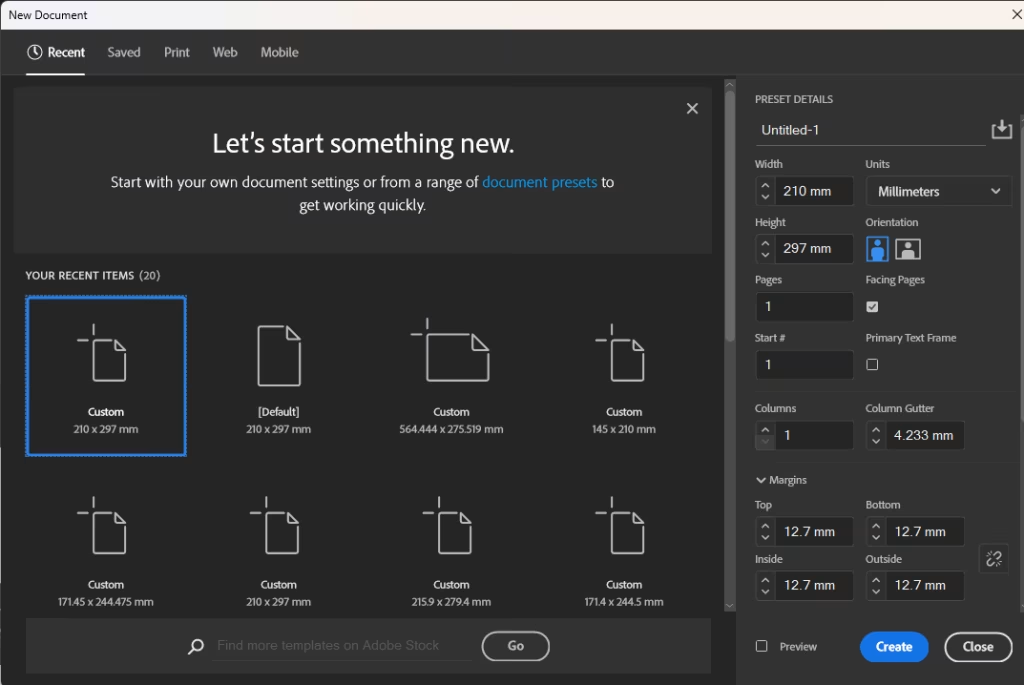
Setup dokumen adalah fondasi dari seluruh proyek layout. Kesalahan di tahap ini akan berdampak ke seluruh pekerjaan. File → New → Document. Di jendela New Document yang muncul, atur parameter berikut dengan cermat.
Image
Intent: Print — selalu pilih ini untuk dokumen yang akan dicetak. Number of Pages: masukkan perkiraan jumlah halaman — bisa diubah kapan saja nanti. Facing Pages: aktifkan untuk buku yang dicetak bolak-balik sehingga Anda bisa melihat spread kiri-kanan. Start Page #: biarkan di 1 untuk memulai dari halaman ganjil (halaman kanan/recto). Width dan Height: masukkan ukuran buku yang sudah ditentukan — misalnya 13 × 19 cm untuk novel standar. Margins: atur margin yang tepat. Untuk buku novel 13×19 cm: Top 2 cm, Bottom 2,5 cm, Inside 2,5 cm, Outside 2 cm. Inside (gutter) selalu lebih lebar untuk mengakomodasi jilidan. Bleed: masukkan 3 mm di semua sisi. Bleed adalah area tambahan di luar batas halaman untuk elemen yang menyentuh tepi — tanpa bleed yang benar, bisa muncul garis putih di tepi saat dipotong.
2.2 Mengatur Preferences Penting
Sebelum mulai bekerja, atur beberapa preferences yang akan mempengaruhi kualitas tipografi. Edit → Preferences → Type: aktifkan “Use Typographer’s Quotes” untuk tanda kutip yang benar, dan “Apply Leading to Entire Paragraphs” untuk konsistensi leading. Edit → Preferences → Units & Increments: atur unit menjadi Millimeters untuk dimensi halaman dan Points untuk tipografi — ini standar yang paling umum digunakan di Indonesia.
2.3 Baseline Grid
Baseline Grid adalah garis horizontal tak terlihat yang membantu semua teks di seluruh halaman berada di posisi vertikal yang konsisten. Ini sangat penting untuk layout dua kolom agar teks di kolom kiri dan kanan sejajar. Edit → Preferences → Grids → Baseline Grid: atur “Start” sesuai posisi margin atas, dan “Increment Every” sesuai nilai leading body text Anda (misalnya 14pt). Aktifkan “Align to Baseline Grid” di Paragraph Styles body text untuk menggunakannya. Baca panduan pengaturan lebih detail di ukuran kertas dan setting InDesign untuk layout buku siap cetak.
Bagian 3: Master Pages — Fondasi Konsistensi Layout
3.1 Apa itu Master Pages?
Master Pages adalah halaman template di “belakang layar” yang menjadi induk dari semua halaman dokumen. Elemen yang diletakkan di Master Page — running header, nomor halaman, garis dekoratif — akan otomatis muncul di semua halaman yang menggunakan master tersebut. Ubah satu elemen di Master Page, dan perubahan itu langsung diterapkan ke ratusan halaman sekaligus.
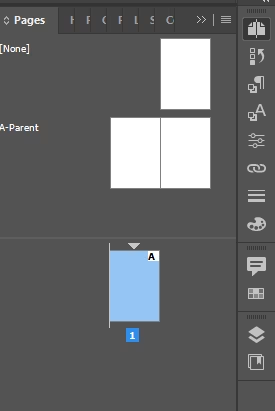
Image 1
3.2 Membuat Master Pages untuk Buku
Untuk layout buku standar, buat minimal dua Master Pages. Akses melalui Pages Panel → klik menu → New Master.
A-Master (halaman isi biasa): buat text frame di area header untuk running header. Di halaman kiri, masukkan judul buku (ketik langsung). Di halaman kanan, insert Text Variable untuk judul bab yang berubah otomatis: Type → Text Variables → Insert Variable → [nama variable judul bab yang sudah didefinisikan]. Buat text frame di footer untuk nomor halaman: Type → Insert Special Character → Markers → Current Page Number. Format sesuai desain — biasanya font lebih kecil (8–10pt), small caps atau all caps, dengan garis pemisah tipis. Pelajari lebih detail di cara membuat running header dan footer di InDesign.
B-Chapter Opener: master khusus untuk halaman pembuka bab — tanpa running header, dengan ruang kosong di atas yang lebih besar. Buat master baru dengan “Based on Master: None” untuk tampilan yang berbeda dari A-Master.
3.3 Menerapkan Master Pages
Di Pages Panel, drag nama Master Page ke halaman yang ingin menggunakannya. Atau klik kanan halaman → Apply Master to Pages → masukkan range halaman. Untuk semua halaman pembuka bab, terapkan B-Chapter Opener. Untuk semua halaman lainnya, terapkan A-Master.
Bagian 4: Paragraph Styles — Kunci Efisiensi Layout
4.1 Mengapa Paragraph Styles Sangat Penting
Ini adalah fitur yang paling membedakan desainer layout profesional dari pemula. Paragraph Styles adalah template format teks yang diterapkan dengan satu klik ke seluruh dokumen secara konsisten. Tanpa Paragraph Styles, memformat ratusan halaman teks secara manual adalah pekerjaan yang sangat rentan kesalahan dan hampir mustahil dikerjakan secara konsisten.
Dengan Paragraph Styles, perubahan format bisa dilakukan secara global — ubah ukuran font di definisi style, dan perubahan itu langsung diterapkan ke semua teks yang menggunakan style tersebut di seluruh dokumen. Ini menghemat berjam-jam pekerjaan revisi.
4.2 Styles yang Wajib Dibuat untuk Layout Buku
Buka panel Paragraph Styles (Window → Styles → Paragraph Styles). Buat styles berikut sebelum mulai memasukkan konten:
Body Text: font serif klasik (Garamond/Palatino/Minion Pro), 10–11pt, leading 14–15pt, justified, first line indent 1 em, hyphenation aktif, Adobe Paragraph Composer. First Paragraph: identik dengan Body Text tapi tanpa first line indent — untuk paragraf pertama setiap bab. Chapter Title: font lebih besar (24–36pt), bold atau typeface berbeda, centered atau rata kiri, space before yang besar. Section H2: 14–18pt bold, space before 12–18pt, space after 6pt. Section H3: 11–13pt bold italic, space before 10pt, space after 4pt. Caption: 8–9pt italic, centered atau rata kiri di bawah gambar. Running Header: 8–10pt small caps, untuk teks di header halaman. Block Quote: body text dengan indentasi lebih dalam di kiri dan kanan, mungkin italic.
4.3 Mengimpor dan Menerapkan Styles
Saat mengimpor teks dari Word (File → Place), InDesign bisa mengimpor styles dari Word yang kemudian bisa di-map ke styles InDesign yang sudah ada. Di jendela Place, aktifkan “Show Import Options” dan atur mapping styles sesuai kebutuhan. Setelah teks masuk, pilih semua teks (Ctrl+A) dan terapkan style Body Text sebagai baseline, lalu secara selektif terapkan styles lain untuk heading, caption, dan elemen khusus lainnya.
Bagian 5: Tipografi Presisi di InDesign
5.1 Optical Margin Alignment
Fitur ini sering diabaikan namun memberikan perbedaan visual yang signifikan. Optical Margin Alignment memungkinkan tanda baca dan huruf-huruf tertentu “menjorok” sedikit ke luar margin sehingga margin teks terlihat lebih rata secara optis. Aktifkan melalui: pilih text frame → Type → Story → centang “Optical Margin Alignment”. Atur ukuran sesuai font yang digunakan.
5.2 Adobe Paragraph Composer vs Single-line Composer
Untuk hasil terbaik dengan teks justified, selalu gunakan Adobe Paragraph Composer (bukan Single-line Composer). Adobe Paragraph Composer menganalisis beberapa baris sekaligus untuk mendistribusikan spasi kata secara lebih merata di seluruh paragraf, menghasilkan blok teks yang jauh lebih rapi dengan rivers yang lebih sedikit. Set ini di Paragraph Styles setiap style body text.
5.3 Hyphenation yang Tepat
Hyphenation (pemenggalan kata) adalah elemen kritis untuk teks justified. Tanpa hyphenation, InDesign terpaksa meregangkan atau merapatkan spasi antar kata secara berlebihan untuk mengisi setiap baris, menghasilkan teks yang tidak nyaman dibaca. Di Paragraph Styles → Hyphenation: aktifkan hyphenation, atur Words with at Least 6 huruf, After First 3, Before Last 3, dan Hyphen Limit 2. Baca panduan lengkap cara mengatur hyphenation di InDesign untuk buku bahasa Indonesia.
Bagian 6: Pengelolaan Gambar dan Objek
6.1 Placing Gambar dengan Benar
Cara menempatkan gambar di InDesign yang benar: File → Place (Ctrl+D) → pilih file gambar. Jangan pernah copy-paste gambar langsung — ini menanam gambar di dalam dokumen, meningkatkan ukuran file secara drastis, dan kehilangan koneksi ke file asli yang memudahkan penggantian gambar.
InDesign menyimpan link ke file gambar asli, bukan file gambar itu sendiri. Ini berarti jika file gambar dipindahkan atau dihapus, gambar akan “missing” di InDesign. Selalu simpan semua file gambar dalam satu folder “Images” yang terorganisir dan jangan memindahkannya selama proses layout berlangsung.
6.2 Text Wrap
Text Wrap mengatur bagaimana teks mengalir di sekitar gambar atau objek lain. Window → Text Wrap untuk membuka panel. Pilihan: No text wrap (teks mengabaikan objek), Wrap around bounding box (teks mengelilingi kotak gambar), Wrap around object shape (teks mengikuti kontur objek — berguna untuk gambar dengan transparansi), dan Jump object (teks melompati objek secara vertikal). Untuk sebagian besar gambar dalam buku, “Wrap around bounding box” dengan offset 3–5mm di semua sisi adalah pilihan yang paling clean dan profesional.
6.3 Mengelola Links Panel
Pantau Links Panel (Window → Links) secara reguler selama proses layout. Panel ini menampilkan status semua gambar: tanda centang hijau = OK, tanda seru kuning = gambar telah dimodifikasi di luar InDesign (perlu di-update), tanda silang merah = gambar missing (file tidak ditemukan). Sebelum export, pastikan semua gambar berstatus OK — tidak ada yang modified atau missing.
Bagian 7: Fitur Advanced InDesign untuk Layout Buku
7.1 Table of Contents Otomatis
InDesign bisa menghasilkan daftar isi secara otomatis berdasarkan Paragraph Styles. Layout → Table of Contents → masukkan judul “Daftar Isi”, tambahkan styles yang ingin dimasukkan (Chapter Title, Section H2), pilih style untuk setiap entry TOC, dan klik OK. Tempatkan TOC di halaman daftar isi. Jika ada perubahan naskah yang menggeser halaman, cukup Layout → Update Table of Contents untuk memperbarui semua nomor halaman sekaligus. Pelajari lebih detail di cara membuat daftar isi otomatis di Adobe InDesign.
7.2 Book Feature untuk Buku Panjang
Untuk buku dengan lebih dari 200–300 halaman, pertimbangkan menggunakan Book feature. File → New → Book membuat file .indb yang mengelola beberapa file .indd sebagai satu kesatuan. Manfaatnya: file individual lebih kecil dan lebih ringan, styles bisa di-sync antar file, nomor halaman berurutan otomatis, dan TOC bisa mencakup seluruh file sekaligus. Setiap bab bisa menjadi file terpisah yang lebih mudah dikelola.
7.3 Find/Change yang Powerful
Fitur Find/Change di InDesign (Edit → Find/Change) jauh lebih powerful dari Find/Replace di Word. Anda bisa mencari dan mengganti: teks biasa, teks dengan format tertentu (misalnya semua teks bold), objek dengan atribut tertentu, dan bahkan pola teks menggunakan regular expressions (GREP). Sangat berguna untuk koreksi massal — misalnya mengubah semua tanda petik lurus menjadi typographer’s quotes, atau memastikan semua angka menggunakan format yang konsisten.
Bagian 8: Export PDF Siap Cetak
8.1 Preflight Check
Sebelum export, jalankan Preflight Check (Window → Output → Preflight). InDesign akan mengidentifikasi semua masalah teknis: gambar resolusi rendah, font missing, link gambar broken, overflow text, dan masalah warna. Perbaiki semua masalah sebelum export — masalah yang tidak diperbaiki bisa menyebabkan hasil cetak yang buruk atau file ditolak percetakan.
8.2 Export PDF dengan Setting yang Benar
File → Export → Adobe PDF (Print). Di jendela export: pilih preset PDF/X-1a:2001 atau PDF/X-4:2008, pastikan “Spreads” tidak dicentang (percetakan butuh halaman individual), di tab Marks and Bleeds centang “Use Document Bleed Settings”, di tab Output atur Color Conversion ke CMYK dengan profil warna yang sesuai, dan di tab Advanced pastikan subset fonts 100%. Baca panduan lengkap cara export file InDesign ke PDF siap cetak.
Kesimpulan
Menguasai Adobe InDesign adalah investasi jangka panjang yang memberikan return yang sangat besar bagi siapapun yang serius dalam dunia layout buku dan publikasi cetak. Dari setup dokumen yang presisi, master pages yang efisien, paragraph styles yang konsisten, tipografi yang diatur dengan detail, hingga export PDF yang memenuhi standar percetakan internasional — setiap fitur InDesign dirancang untuk membantu Anda menghasilkan publikasi berkualitas professional.
Kunci menguasai InDesign adalah praktik langsung. Mulai dari proyek nyata, hadapi tantangan yang muncul, dan pelajari solusinya. Setiap proyek baru akan mengajarkan sesuatu yang tidak ada di tutorial manapun.
Jika Anda membutuhkan jasa layout buku yang menggunakan Adobe InDesign secara profesional, tim dilayout.com siap membantu menghasilkan layout buku yang presisi, konsisten, dan siap cetak. Konsultasikan proyek Anda sekarang — gratis dan tanpa komitmen.