Template jurnal akademik yang konsisten dan profesional adalah fondasi dari identitas visual sebuah jurnal ilmiah. Template yang baik tidak hanya membuat jurnal terlihat profesional, tetapi juga memudahkan penulis dalam memformat artikel mereka dan memudahkan editor dalam proses layout. Artikel ini membahas langkah-langkah membuat template jurnal akademik yang komprehensif di Adobe InDesign.
Perencanaan Template
Sebelum membuka InDesign, lakukan perencanaan yang matang. Tentukan: identitas visual jurnal (nama, logo, ISSN, warna institusi), ukuran halaman dan margin, sistem tipografi (font body text, heading, caption), sistem warna (warna utama, aksen, dan area khusus), dan struktur halaman standar (header, footer, kolom). Kumpulkan referensi template jurnal dari bidang ilmu yang sama untuk benchmark.
Langkah 1: Setup Dokumen Dasar
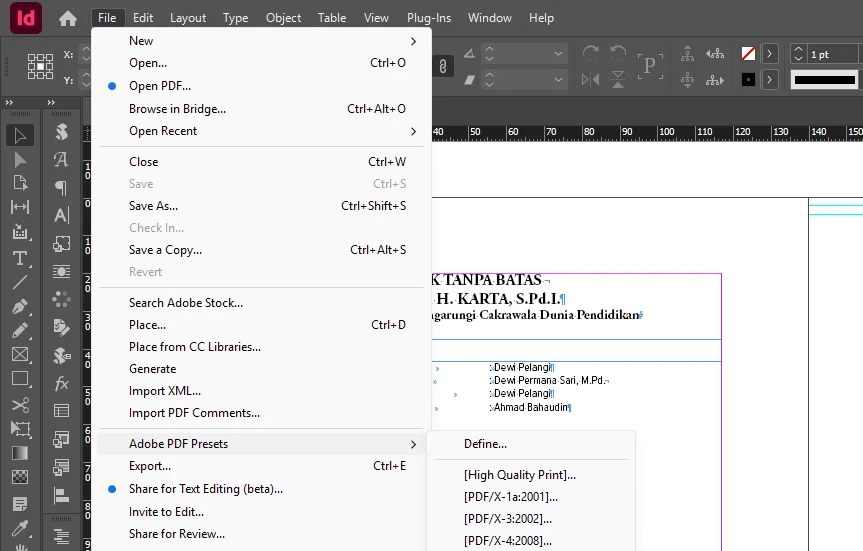
Buka InDesign, buat dokumen baru dengan setting: Intent = Print, ukuran A4, Facing Pages aktif, margin 2,5 cm di semua sisi, dan bleed 3 mm. Simpan sebagai file template InDesign (.indt) agar tidak sengaja ditimpa saat digunakan.
Langkah 2: Definisikan Paragraph Styles Jurnal
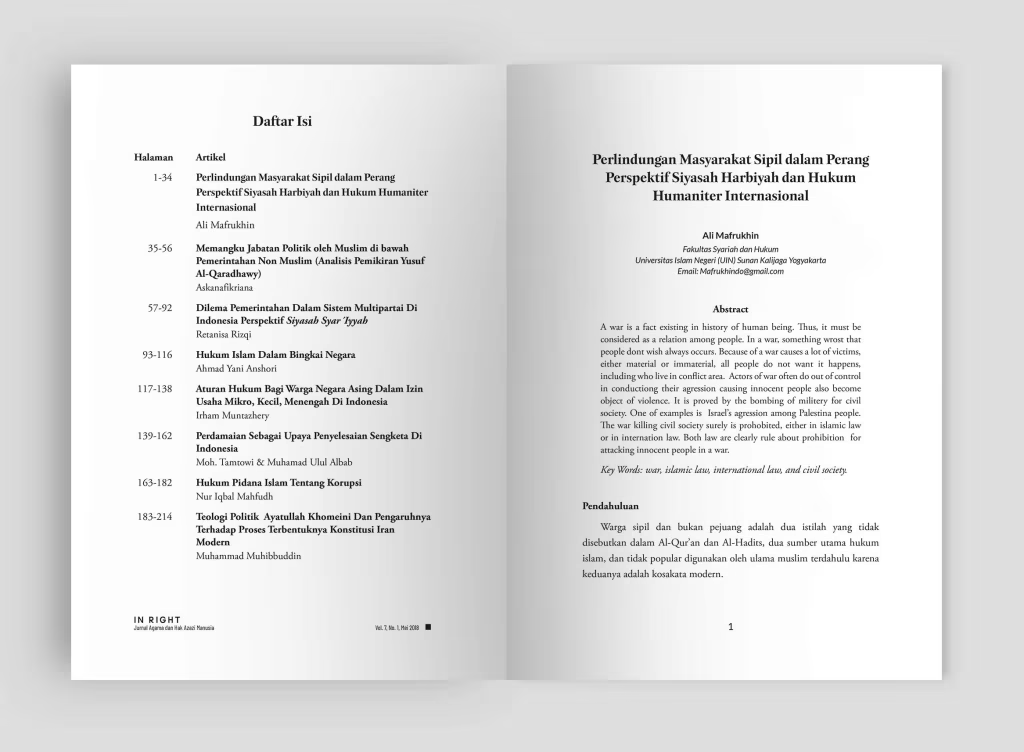
Paragraph Styles adalah inti dari template jurnal yang efisien. Buat styles berikut secara lengkap: Article Title: 16–18pt bold, centered, untuk judul artikel dalam Bahasa Indonesia. Article Title EN: sama namun italic, untuk judul dalam Bahasa Inggris. Author Name: 11–12pt, bold, centered. Affiliation: 9–10pt, italic, centered. Abstract Heading: 10pt bold, “ABSTRACT” atau “ABSTRAK”. Abstract Body: 9–10pt, italic, single column. Keywords: 9–10pt, italic, untuk kata kunci. Section Heading (H1): 11–12pt, bold, all caps atau small caps. Subsection Heading (H2): 10–11pt, bold italic. Body Text: 10pt, justified, two columns. Caption: 9pt, italic, centered.
Langkah 3: Buat Master Pages
Buat beberapa Master Pages untuk template jurnal. A-Master (Default): halaman isi artikel dengan dua kolom, running header berisi nama jurnal dan volume/nomor edisi, footer dengan nomor halaman dan ISSN. B-First Page: halaman pertama artikel dengan area header khusus untuk informasi artikel (submitted, accepted, DOI) dan satu kolom untuk abstract sebelum beralih ke dua kolom.
Langkah 4: Setup Grid Dua Kolom
Grid dua kolom adalah standar untuk isi artikel jurnal. Di A-Master, atur dua kolom dengan gutter (jarak antar kolom) 5–6 mm. Tambahkan baseline grid untuk memastikan semua teks sejajar secara vertikal antara kolom kiri dan kanan.
Langkah 5: Membuat Panduan Visual (Style Guide)
Dokumen template sebaiknya disertai dengan style guide — halaman referensi yang menampilkan semua Paragraph Styles dengan labelnya. Ini memudahkan editor dan desainer yang akan menggunakan template di masa mendatang.
Langkah 6: Distribusi Template
Setelah template selesai, buat versi Word (.docx) dari template yang sama untuk penulis yang tidak menggunakan InDesign. Template Word untuk penulis harus mencerminkan struktur yang sama sehingga konversi ke InDesign bisa dilakukan dengan mudah.
Kesimpulan
Template jurnal akademik yang baik adalah investasi satu kali yang menghemat waktu berjam-jam di setiap edisi. Dengan template InDesign yang komprehensif, proses layout jurnal menjadi lebih cepat, lebih konsisten, dan lebih profesional. Butuh jasa pembuatan template dan layout jurnal? Hubungi dilayout.com.