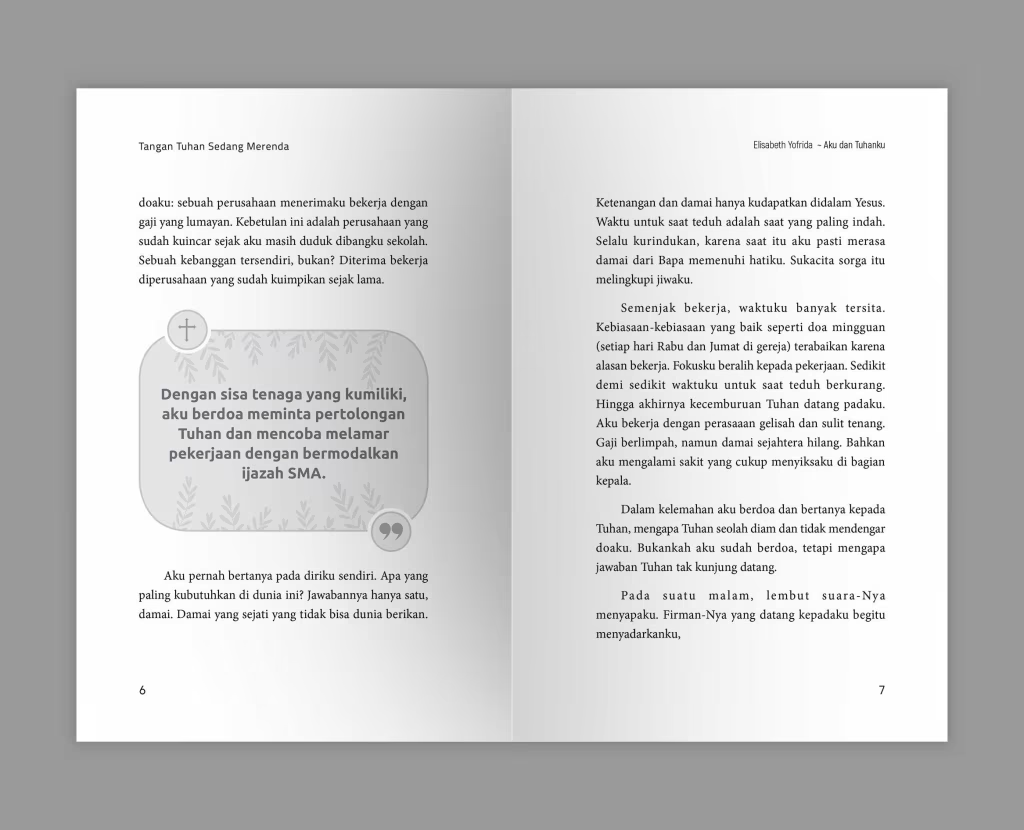
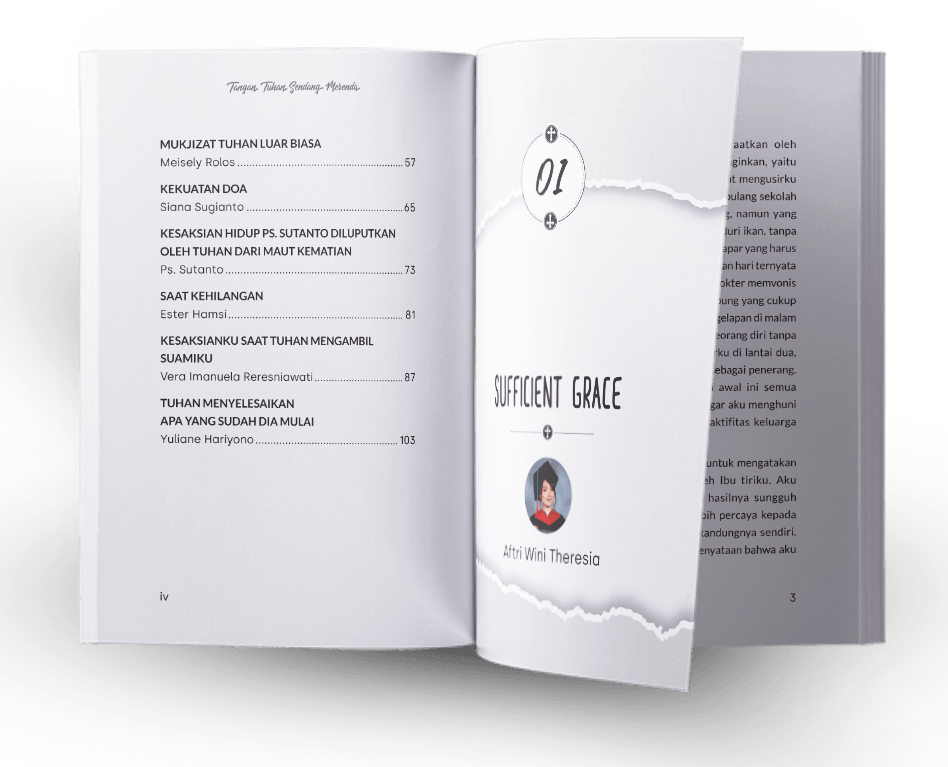
Bagi seorang penulis, menyelesaikan draf naskah puluhan ribu kata adalah sebuah pencapaian besar. Namun, perjalanan naskah menjadi sebuah buku fisik atau e-book yang layak edar tidak berhenti sampai di sana. Ada satu tahapan krusial yang sering kali menentukan apakah seorang pembaca akan betah menatap lembar demi lembar tulisan Anda atau justru menutupnya karena mata cepat lelah. Tahapan tersebut adalah tata letak atau layout buku.
Sebagian besar penulis pemula menganggap bahwa urusan layout buku adalah tugas mutlak seorang desainer grafis atau layout-editor di penerbitan. Pandangan ini tidak sepenuhnya salah, tetapi jika Anda memilih jalur self-publishing (terbit mandiri) atau ingin menghemat anggaran produksi, menguasai keahlian tata letak secara mandiri adalah keuntungan besar.
Kabar baiknya, Anda tidak harus langsung melompat dan mempelajari software desain yang rumit dan berbayar mahal seperti Adobe InDesign atau QuarkXPress. Anda bisa menghasilkan layout buku yang rapi, profesional, dan memenuhi standar mesin cetak hanya dengan menggunakan aplikasi yang sudah sangat familier: Microsoft Word.
Artikel ini akan mengupas secara tuntas, radikal, dan langkah demi langkah mengenai anatomi tata letak, persiapan elemen estetika visual, hingga tutorial teknis mengonfigurasi Microsoft Word agar draf Anda berubah menjadi mahakarya siap cetak.
Mengapa Layout Buku Sangat Krusial dalam Industri Penerbitan?
Sebelum masuk ke dalam tutorial teknis, kita harus memahami mengapa aspek visual tata letak memegang peranan yang sangat vital. Secara psikologis, membaca buku fisik melibatkan interaksi ruang dan kenyamanan visual.
Berikut adalah alasan mengapa pengaturan layout buku yang buruk bisa merusak kualitas tulisan yang paling bagus sekalipun:
- Memengaruhi Keterbacaan (Readability): Jenis font yang terlalu rapat, ukuran teks yang terlalu kecil, atau jarak antar-baris yang berhimpitan akan membuat mata pembaca cepat tegang dan memicu sakit kepala.
- Membangun Kredibilitas Penulis: Buku dengan tata letak acak-acakan—seperti nomor halaman yang posisinya meloncat-loncat atau spasi paragraf yang tidak konsisten—akan langsung dinilai sebagai karya amatir oleh pembaca dan kritikus.
- Mencegah Teks Terpotong Saat Penjilidan: Tanpa pengaturan margin dalam (gutter) yang presisi, kata-kata yang berada di dekat lipatan tengah buku (binding) akan tenggelam dan tidak bisa dibaca tanpa merobek jilidan buku.
- Efisiensi Biaya Cetak: Jumlah baris per halaman dan besaran margin menentukan ketebalan halaman buku. Efisiensi tata letak yang tepat bisa menghemat puluhan halaman, yang secara otomatis memotong biaya cetak per eksemplar.
Memahami Anatomi dan Struktur Standar Sebuah Buku
Sebuah buku utuh tidak langsung dimulai dari Bab 1 pada halaman pertama. Industri penerbitan global memiliki konvensi baku mengenai urutan bagian-bagian buku. Struktur ini terbagi menjadi tiga blok besar: Front Matter (Bagian Awal), Main Body (Bagian Isi), dan Back Matter (Bagian Akhir).
Mari kita bedah satu per satu agar Anda tahu elemen apa saja yang harus disiapkan di lembar kerja Microsoft Word Anda.
A. Front Matter (Bagian Depan Buku)
Halaman-halaman pada bagian ini umumnya menggunakan penomoran angka Romawi kecil (i, ii, iii, iv, dst.) dan terletak di sisi depan naskah utama:
- Halaman Judul Prancis (Half Title Page): Hanya berisi judul utama buku dengan font minimalis. Berada di halaman ganjil (sebelah kanan).
- Halaman Judul Utama (Title Page): Memuat judul lengkap, subjudul, nama penulis, nama editor (jika ada), serta logo atau nama penerbit.
- Halaman Hak Cipta (Copyright Page): Berisi detail legalitas, tahun terbit, nomor ISBN, undang-undang perlindungan hak cipta, nama penerbit, dan data katalogisasi.
- Halaman Persembahan (Dedication Page): Bersifat opsional, tempat penulis mempersembahkan karyanya untuk keluarga, mentor, atau pihak spesial.
- Kata Pengantar (Preface / Foreword): Sambutan tertulis dari tokoh ahli di luar penulis (foreword) atau pengantar langsung dari penulis mengenai latar belakang buku (preface).
- Daftar Isi (Table of Contents): Peta navigasi buku yang mencantumkan bab dan sub-bab beserta nomor halamannya.
B. Main Body (Bagian Isi Buku)
Ini adalah jantung dari buku Anda di mana teks narasi utama berada:
- Pendahuluan / Prolog: Bab pembuka untuk mengantarkan pembaca masuk ke dalam inti pembahasan.
- Bab Utama (Chapters): Pembagian struktur pembahasan konten. Setiap awal bab baru idealnya selalu dimulai di halaman ganjil (sebelah kanan).
- Sub-Bab (Sub-headings): Pecahan topik di dalam bab untuk mempermudah penyerapan informasi.
- Epilog: Bab penutup naskah.
C. Back Matter (Bagian Belakang Buku)
Bagian akhir yang berfungsi sebagai pelengkap dan sumber referensi pertanggungjawaban ilmiah:
- Daftar Pustaka / Referensi (Bibliography): Daftar sumber, buku, jurnal, atau situs web yang dijadikan acuan menulis.
- Glosarium: Daftar istilah-istilah penting atau asing yang dilengkapi dengan definisinya.
- Indeks: Daftar kata kunci atau nama tokoh penting yang dilengkapi nomor halaman kemunculannya untuk pencarian cepat.
- Tentang Penulis (Biography): Profil singkat riwayat hidup, portofolio, dan kontak media sosial penulis.
Persiapan Pra-Layout: Memilih Font, Spasi, dan Ukuran Kertas
Sebelum Anda menyentuh menu pengaturan di Microsoft Word, Anda harus menentukan parameter visual naskah terlebih dahulu. Pilihan ini harus disesuaikan dengan genre buku Anda (fiksi, non-fiksi, puisi, akademik, atau biografi).
1. Memilih Jenis Font Standar Cetak
Secara garis besar, font dibagi menjadi dua keluarga besar: Serif (memiliki kaki/sirip kecil di ujung huruf) dan Sans-Serif (bersih, tanpa kaki).
- Untuk buku cetak (fiksi dan non-fiksi panjang), selalu gunakan font tipe Serif. Kaki-kaki kecil pada huruf berfungsi sebagai garis pemandu tak terlihat bagi mata manusia, sehingga mata tidak cepat lelah saat membaca teks panjang. Contoh terbaik: Times New Roman, Garamond, Georgia, Book Antiqua, Palatino Linotype, atau Baskerville.
- Untuk e-book atau buku anak-anak, font Sans-Serif boleh digunakan karena layarnya yang memancarkan cahaya membuat font tanpa kaki lebih mudah dibaca dalam resolusi digital. Contoh: Arial, Calibri, Open Sans, atau Helvetica.
Ukuran Font (Font Size): Standar industri untuk isi teks buku dewasa berkisar antara 10 pt hingga 12 pt. Jangan gunakan ukuran 14 pt untuk teks utama karena buku Anda akan terlihat seperti buku pelajaran anak sekolah dasar.
2. Mengatur Line Spacing (Spasi Antar-Baris)
Jangan biarkan spasi naskah Anda berada di pengaturan bawaan Word yang terlalu renggang atau terlalu rapat. Jarak yang ideal memberikan sirkulasi udara yang cukup bagi mata pembaca.
- Untuk naskah buku cetak riil, gunakan line spacing sebesar 1.15 hingga 1.3.
- Spasi 1.5 biasanya digunakan untuk draf mentah yang akan disunting oleh editor, sementara spasi 2.0 (double) adalah standar karya ilmiah/skripsi, bukan untuk buku komersial yang dicetak.
3. Memilih Ukuran Kertas Buku yang Populer
Ukuran kertas cetak buku sangat berbeda dengan kertas kantor seperti A4 atau F4 (Folio). Berikut beberapa ukuran standar penerbitan di Indonesia yang harus Anda ketahui:
- Ukuran Saku / Novel Populer (A5 – 14,8 cm x 21 cm): Paling banyak digunakan untuk novel, buku motivasi, dan kumpulan cerpen.
- Ukuran UNESCO (15,5 cm x 23 cm): Standar baku dari UNESCO yang jamak dipakai untuk buku ilmiah, buku ajar, diktat perkuliahan, dan monograf.
- Ukuran B5 (17,6 cm x 25 cm): Umum digunakan untuk buku referensi berat, kamus, atau buku panduan teknis yang membutuhkan ruang visual luas.
Panduan Teknis Langkah demi Langkah Layout Buku di Microsoft Word
Kini saatnya kita membuka program Microsoft Word dan mempraktikkan seluruh konsep di atas secara langsung. Tutorial ini berbasis Microsoft Word versi modern (Office 365 / Word 2021/2019), namun prinsip menunya tetap sama untuk versi-versi sebelumnya.
Langkah 1: Mengubah Satuan Pengukuran ke Sentimeter (cm)
Secara default, Microsoft Word menggunakan satuan Inci (Inch). Untuk mempermudah akurasi ukuran kertas dan margin di Indonesia, ubah satuannya ke Sentimeter.
- Klik menu File di pojok kiri atas, lalu pilih Options.
- Pada jendela Word Options, klik tab Advanced.
- Gulir ke bawah hingga Anda menemukan bagian Display.
- Cari opsi “Show measurements in units of:” lalu ubah dari Inches menjadi Centimeters.
- Klik OK.
Langkah 2: Mengonfigurasi Ukuran Halaman Buku
Setelah satuan berubah menjadi sentimeter, mari sesuaikan ukuran kanvas kerja kita dengan dimensi buku yang sesungguhnya.
- Masuk ke tab menu Layout (atau Page Layout pada versi lama).
- Di kelompok menu Page Setup, klik ikon Size.
- Jangan memilih opsi instan jika ukuran buku Anda tidak terdaftar. Gulir ke bagian paling bawah dan klik More Paper Sizes…
- Jendela dialog Page Setup akan muncul secara otomatis di tab Paper.
- Di kolom Width (Lebar) dan Height (Tinggi), masukkan ukuran buku target Anda. Sebagai contoh, jika Anda ingin menggunakan ukuran A5, ketik:
- Width:
14,8 cm - Height:
21 cm(Jika menggunakan standar UNESCO, isi Width: 15,5 cm dan Height: 23 cm).
- Width:
- Jangan terburu-buru mengeklik OK, karena kita harus berpindah ke tab berikutnya untuk mengatur margin.
Langkah 3: Mengatur Margin dan Mengaktifkan Mirror Margins
Tahapan ini adalah kunci utama yang membedakan dokumen kantor biasa dengan layout buku profesional. Karena buku dicetak bolak-balik (halaman kiri dan kanan), jarak margin bagian dalam harus dilebihkan untuk ruang jilid.
- Pada jendela Page Setup yang masih terbuka, klik tab Margins (di sebelah kiri tab Paper).
- Cari bagian Multiple Pages di bagian bawah, lalu klik menu dropdown dan pilih opsi Mirror Margins.
- Begitu Anda memilih Mirror Margins, Anda akan melihat perubahan nama kolom. Istilah Left (Kiri) dan Right (Kanan) akan otomatis berubah menjadi Inside (Margin Dalam) dan Outside (Margin Luar).
- Masukkan angka standar pengaman mesin cetak berikut ini:
- Top (Atas):
2 cmatau2,5 cm - Bottom (Bawah):
2 cmatau2,5 cm - Inside (Dalam):
2,5 cm(Spanduk margin dalam wajib lebih besar untuk kompensasi lipatan lem jilid keras/panas). - Outside (Luar):
2 cm
- Top (Atas):
- Pada bagian Apply to, pastikan terpilih opsi Whole Document agar seluruh halaman dari awal hingga akhir mengikuti aturan ini.
- Klik OK. Sekarang lembar kerja Anda telah menyusut dan memiliki proporsi menyerupai buku fisik nyata.
Langkah 4: Mengatur Paragraph Spacing Otomatis
Banyak penulis pemula memisahkan paragraf satu dengan paragraf berikutnya dengan cara menekan tombol Enter dua kali. Kebiasaan ini adalah kekeliruan fatal dalam dunia layout buku. Menekan enter ganda menciptakan ruang kosong yang tidak konsisten yang akan berantakan jika jenis font diubah.
Cara yang benar adalah menggunakan pengaturan Paragraph Spacing Before/After:
- Blok seluruh naskah isi Anda (Tekan
Ctrl + Adi keyboard). - Di tab menu Home, cari kelompok menu Paragraph, lalu klik panah kecil (ikon peluncur dialog) di pojok kanan bawah kelompok tersebut.
- Di tab Indents and Spacing, perhatikan kolom bagian Spacing.
- Set nilai Before menjadi
0 pt. - Set nilai After menjadi antara
6 pthingga12 pt(tergantung tingkat kerenggangan visual yang Anda sukai). Jeda otomatis ini akan menjaga kerapian naskah tanpa merusak struktur dokumen. - Pada kolom Line Spacing, pilih
1.15atau1.5. - Klik OK.
Langkah 5: Mengatur Indentasi Paragraf (First Line Indent)
Buku fiksi (novel) umumnya menggunakan gaya paragraf menjorok di baris pertama (First Line Indent) tanpa jarak antar-paragraf, sedangkan buku non-fiksi terkadang menggunakan gaya blok (rata kiri tanpa menjorok tetapi memiliki spasi after yang jelas). Jika genre buku Anda membutuhkan gaya tulisan menjorok ke dalam:
- Blok seluruh teks naskah.
- Buka kembali kotak dialog Paragraph melalui tab Home.
- Perhatikan kolom Indentation, cari menu dropdown bertuliskan Special.
- Pilih opsi First line.
- Di kolom By, tentukan jarak kedalaman ketukan. Standar penerbitan berkisar antara
0,5 cmhingga0,7 cm. Jangan terlalu dalam (seperti bawaan Word standar yang mencapai 1,27 cm karena akan terlihat terlalu lowong). - Klik OK.
Penerapan Tipografi yang Rapi: Menyelaraskan Font dan Alignment
Visualisasi teks yang rapi bertumpu pada konsistensi. Setelah konfigurasi dasar halaman selesai, Anda harus merapikan penyelarasan teks agar enak dipandang.
1. Mengaktifkan Perataan Justify (Rata Kanan-Kiri)
Dokumen resmi dan buku komersial wajib menggunakan format rata kanan-kiri agar baris-baris kalimat berujung secara simetris di kedua tepi margin.
- Blok seluruh naskah (
Ctrl + A). - Klik ikon Justify pada tab Home (atau gunakan jalan pintas keyboard
Ctrl + J).
2. Membasmi Masalah “Widow” dan “Orphan”
Dalam terminologi layout buku, Orphan adalah baris pertama dari sebuah paragraf baru yang tertinggal sendirian di dasar halaman. Sementara Widow adalah baris terakhir dari sebuah paragraf yang melompat sendirian ke halaman berikutnya akibat terpotong halaman baru. Kehadiran baris tunggal terisolasi ini sangat mengganggu estetika membaca.
Cara mengatasinya secara otomatis di Word:
- Blok seluruh dokumen.
- Buka kotak dialog Paragraph (melalui tab Home atau klik kanan > Paragraph).
- Klik tab kedua yang bernama Line and Page Breaks.
- Centang kotak pilihan Widow/Orphan control.
- Klik OK. Sistem Word akan secara cerdas menggeser baris kalimat agar tidak ada satu baris pun yang terdampar sendirian di atas atau di bawah halaman.
Strategi Menggunakan Heading Style untuk Otomatisasi Layout
Jika naskah Anda tebalnya mencapai ratusan halaman, memformat judul bab dan sub-bab satu per satu secara manual dengan mengubah ukuran huruf secara manual adalah pemborosan waktu. Gunakan fitur Styles yang disediakan oleh Microsoft Word. Fitur ini bertindak sebagai fondasi untuk membangun struktur dokumen sekaligus membuat daftar isi otomatis.
1. Menerapkan Heading 1 untuk Judul Bab
- Cari teks yang menjadi Judul Bab Anda (Contoh: BAB 1: PENDAHULUAN).
- Blok teks tersebut.
- Pada tab menu Home, perhatikan galeri kotak di kelompok menu Styles.
- Klik opsi Heading 1.
- Tampilan teks akan berubah mengikuti setelan bawaan Word (biasanya berubah warna menjadi biru dan ukurannya membesar). Jangan panik, kita bisa mengubahnya sesuai selera estetika kita.
- Klik kanan pada kotak Heading 1 di galeri Styles tersebut, lalu pilih Modify…
- Di jendela modifikasi, sesuaikan formatnya:
- Ubah warna font menjadi Hitam (
Automatic). - Ubah jenis font agar selaras dengan isi teks (Misal: Garamond atau Times New Roman).
- Perbesar ukurannya menjadi
14 pt,16 pt, atau18 pt. - Berikan efek tebal (Bold).
- Atur perataan menjadi Center (Rata Tengah) jika Anda ingin judul bab berada di tengah halaman.
- Ubah warna font menjadi Hitam (
- Klik OK. Kini seluruh teks yang Anda beri label Heading 1 akan langsung berubah rapi secara instan.
2. Menerapkan Heading 2 untuk Sub-Bab
Jika di bawah bab utama terdapat turunan materi atau sub-pembahasan:
- Blok teks sub-bab tersebut.
- Klik opsi Heading 2 di galeri Styles.
- Klik kanan pada kotak Heading 2, pilih Modify… untuk menyesuaikan tampilan (Misal: font Garamond, ukuran
12 ptatau13 pt, teks tebal, perataan rata kiri). - Klik OK.
- Ulangi proses ini secara konsisten di seluruh bagian naskah dari lembar awal hingga lembar akhir.
Manajemen Halaman Lanjutan: Menguasai Page Break dan Section Break
Masalah paling klasik yang sering dikeluhkan oleh penulis saat melayout naskah di Word adalah: “Mengapa saat saya mengedit teks di Bab 1, posisi judul Bab 2 di bawahnya ikut bergeser turun dan berantakan?”
Jawabannya adalah karena Anda tidak memisahkan bab menggunakan fitur pembatas halaman yang benar. Jangan pernah menggeser judul bab baru ke halaman berikutnya dengan menekan tombol Enter berkali-kali hingga mentok. Solusi ilmiahnya adalah menggunakan Page Break dan Section Break.
Apa Perbedaan Page Break dan Section Break?
- Page Break: Berfungsi untuk memotong teks dan langsung membuangnya ke halaman baru berikutnya tanpa mengubah format dokumen. Cocok digunakan untuk memisahkan paragraf akhir sebuah bab dengan judul bab baru di bawahnya.
- Section Break: Berfungsi membelah dokumen menjadi beberapa bagian atau kelompok wilayah terisolasi. Setiap section dapat memiliki orientasi kertas, ukuran margin, susunan header, dan sistem penomoran halaman yang sama sekali berbeda satu sama lain. Fitur inilah yang memungkinkan bagian Front Matter memakai angka Romawi (i, ii, iii) sementara bagian isi memakai angka normal (1, 2, 3).
Cara Memasang Page Break di Setiap Awal Bab
- Letakkan kursor tepat di depan huruf pertama Judul Bab Baru Anda (Misal di depan huruf “B” pada teks BAB 2).
- Tekan kombinasi tombol cepat keyboard: Ctrl + Enter.
- Judul bab tersebut akan langsung melompat ke halaman baru dengan rapi. Berapa pun baris kalimat yang Anda tambahkan di Bab 1, posisi awal Bab 2 tidak akan pernah bergeser satu sentimeter pun.
Cara Memasang Section Break untuk Memisahkan Format Halaman
Misalkan Anda ingin memisahkan bagian Daftar Isi (yang tidak memakai nomor atau memakai angka Romawi) dengan Bab 1 (yang menggunakan nomor angka biasa).
- Letakkan kursor di bagian paling akhir teks di halaman Daftar Isi.
- Buka tab menu Layout.
- Klik ikon menu Breaks.
- Di bawah kategori Section Breaks, pilih opsi Next Page.
- Kursor Anda akan membuat halaman baru di bawahnya yang kini secara sistem telah sah menjadi wilayah kedaulatan baru (Section 2).
Mengatur Sistem Penomoran Halaman (Page Numbering) yang Profesional
Buku yang baik menempatkan nomor halaman secara presisi. Ada halaman yang tidak boleh menampilkan nomor (seperti halaman judul, halaman persembahan, atau halaman kosong pembuka bab), ada halaman yang memakai angka romawi, dan halaman isi utama.
Berikut panduan mengonfigurasi sistem penomoran bertingkat menggunakan kekuatan Section Break yang sudah kita pasang sebelumnya:
1. Memutus Tautan Antar-Section (Unlink to Previous)
Secara bawaan, meskipun dokumen sudah dibagi menjadi beberapa section, format Header dan Footer mereka masih saling terkunci secara otomatis. Kita harus memutus rantai keterikatan ini agar perubahan di bagian isi tidak ikut merusak bagian depan buku.
- Pergi ke halaman pertama di Section 2 (Halaman awal Bab 1).
- Klik ganda (double-click) pada area margin bawah tempat nomor halaman biasanya berada. Ini akan membuka mode edit Header & Footer.
- Perhatikan tab menu baru yang muncul di atas bernama Header & Footer.
- Di kelompok menu Navigation, Anda akan melihat tombol Link to Previous sedang aktif (berwarna abu-abu gelap).
- Klik tombol Link to Previous tersebut untuk mematikan fungsinya. Jika berhasil, tulisan kata “Same as Previous” yang ada di pojok kanan atas kotak pembatas footer akan lenyap. Sekarang Section 2 telah berdiri mandiri secara total.
2. Memasukkan Nomor Halaman Berbeda Format
Sekarang mari kita beri nomor pada naskah utama:
- Sembari masih berada dalam mode edit footer di Section 2, klik menu Page Number (ada di tab Header & Footer sebelah kiri).
- Pilih Format Page Numbers…
- Pada jendela kecil yang muncul, atur kolom Number format menjadi angka biasa (
1, 2, 3, ...). - Pada bagian Page numbering, tandai opsi Start at: lalu ketik angka
1. Ini memaksa Word memulai penomoran Bab 1 dari angka satu, mengabaikan jumlah halaman di Front Matter. Klik OK. - Klik kembali menu Page Number, arahkan kursor ke Bottom of Page (Bawah Halaman), lalu pilih posisi posisi yang Anda inginkan (Misal: Plain Number 2 untuk posisi tengah, atau pilih posisi kanan/kiri bergantian).
3. Membuat Nomor Halaman Ganjil-Genap Berposisi Cermin (Different Odd & Even)
Buku cetak komersial biasanya meletakkan nomor halaman di sudut luar kertas—halaman kiri di sudut kiri bawah, halaman kanan di sudut kanan bawah.
- Masuk ke mode edit Header/Footer.
- Pada tab menu Header & Footer, cari kelompok menu Options.
- Beri tanda centang pada kotak pilihan Different Odd & Even Pages (Halaman Ganjil & Genap Berbeda).
- Sekarang Anda tinggal mengatur tata letak nomor di halaman ganjil agar mepet ke kanan, dan nomor di halaman genap agar mepet ke kiri. Hasil akhirnya akan terlihat sangat simetris seperti buku hasil produksi penerbit besar.
Menyusun Daftar Isi Otomatis Hanya dengan Sekali Klik
Jika Anda sudah mengikuti langkah instruksi pemformatan teks menggunakan fitur Styles (Heading 1 & Heading 2) di tahap sebelumnya, maka pembuatan kompas navigasi buku berupa Daftar Isi dapat diselesaikan dalam hitungan detik secara otomatis dan bebas dari risiko salah ketik angka.
- Arahkan kursor Anda dan klik pada lembar halaman kosong yang telah Anda sediakan khusus untuk halaman Daftar Isi.
- Alihkan perhatian Anda ke tab menu utama bagian atas, lalu klik tab References.
- Di ujung paling kiri kelompok menu, klik tombol ikon Table of Contents.
- Akan muncul jendela opsi dropdown berisi beberapa gaya template. Pilih opsi Automatic Table 1 atau Automatic Table 2.
- Boom! Microsoft Word akan secara ajaib memindai seluruh dokumen, menarik teks yang berlabel Heading 1 dan Heading 2, mengukur posisinya di halaman berapa, lalu menyusunnya menjadi daftar isi yang rapi lengkap dengan titik-titik pemandu dan nomor halaman yang lurus presisi.
Tips Perawatan Dokumen: Jika di kemudian hari Anda melakukan proses revisi naskah, menambah coretan paragraf, atau menghapus bab yang berakibat pada bergesernya posisi halaman, Anda tidak perlu mengedit daftar isi ini secara manual. Cukup klik kanan di area daftar isi tersebut, pilih opsi Update Field, lalu pilih Update entire table dan klik OK. Seluruh deretan nomor halaman akan langsung memperbarui diri menyinkronkan dengan kondisi draf terbaru.
Penanganan Elemen Visual: Memasukkan Gambar, Tabel, dan Ilustrasi
Buku non-fiksi, buku pelajaran, atau biografi sering kali menuntut penyisipan komponen visual pendukung seperti gambar foto, grafik diagram, atau tabel data. Menyisipkan objek visual di Word rawan membuat susunan teks di sekelilingnya melompat berantakan jika setelan penjangkarannya salah.
1. Gunakan Fitur Wrap Text yang Aman
Setelah Anda memasukkan gambar melalui menu Insert > Pictures, gambar tersebut secara bawaan akan memiliki sifat seperti karakter teks raksasa (In Line with Text). Ini terkadang menciptakan kekosongan ruang yang jelek di sisi kanan atau kiri gambar.
- Klik kanan pada gambar yang baru dimasukkan, arahkan kursor ke opsi Wrap Text.
- Untuk buku teks formal, opsi terbaik adalah Top and Bottom (Teks berada di atas dan di bawah gambar secara penuh, menutup ruang samping agar gambar berdiri eksklusif) atau Square (Teks mengalir mengitari kotak tepi gambar dengan rapat).
2. Standar Resolusi Gambar untuk Mesin Cetak
Ini adalah aturan emas dunia percetakan yang tidak boleh ditawar: Jangan pernah menggunakan gambar hasil unduhan resolusi rendah dari internet atau Google Images standar.
- Gambar digital untuk layar HP/Laptop umumnya hanya memiliki kerapatan pixel sebesar 72 dpi (dots per inch). Jika gambar 72 dpi ini dipaksakan masuk mesin cetak, hasilnya akan terlihat pecah, buram, kotak-kotak (pixelated), dan tidak profesional.
- Pastikan seluruh komponen ilustrasi atau foto yang Anda masukkan ke dalam dokumen layout Word memiliki spesifikasi resolusi minimal 300 dpi dengan mode warna CMYK (bukan RGB) agar saturasi warna tinta cetak keluar dengan akurat.
Proses Akhir (Finishing): Mengekspor File ke Format PDF Standar Cetak (Press-Ready PDF)
Setelah seluruh bab tertata dengan anggun, nomor halaman terpasang rapi, dan daftar isi telah diverifikasi keakuratannya, tahapan pamungkas dari proses layout buku adalah mengunci dokumen tersebut agar formatnya tidak berubah saat dibuka di komputer milik pihak percetakan.
Jangan pernah mengirimkan file mentah berformat .docx ke pihak penerbit atau percetakan, karena perbedaan versi Microsoft Word atau tidak tersedianya jenis font khusus di komputer mereka akan membuat tata letak yang sudah Anda bangun dengan susah payah menjadi hancur berantakan. Anda wajib mengekspornya menjadi file PDF Siap Cetak (Press-Ready PDF).
Berikut protokol cara mengekspor dokumen yang benar agar kualitas font dan gambar tidak mengalami kompresi penurunan mutu:
- Klik menu File di pojok kiri atas, lalu klik opsi Save As (atau Export).
- Tentukan folder penyimpanan di komputer Anda.
- Di kolom jenis format file (Save as type), klik menu dropdown dan jatuhkan pilihan pada format PDF (*.pdf).
- Perhatikan bagian bawah jendela dialog, di bagian opsi Optimize for, pastikan Anda menandai pilihan Standard (publishing online and printing). Jangan memilih opsi Minimum size karena opsi tersebut akan menghancurkan resolusi gambar menjadi 72 dpi demi ukuran file yang kecil.
- Untuk hasil yang jauh lebih optimal dan presisi, klik tombol tombol Options… yang berada di sekitar area tersebut.
- Pada kotak dialog opsi PDF yang muncul, pastikan Anda mencentang pilihan ISO 19005-1 compliant (PDF/A). Format PDF/A adalah standar internasional arsip digital yang bertugas menanamkan seluruh data font secara permanen (embed fonts) ke dalam file. Sehingga, jenis font sekuno atau seunyu apa pun yang Anda pakai akan terkunci mati dan tampil identik di perangkat mana pun tanpa risiko font-missing.
- Klik OK, lalu klik tombol Save.
Ringkasan Checklist Kontrol Kualitas Layout Buku (Quality Control)
Sebelum Anda menekan tombol kirim file ke mesin cetak, lakukan proses penyisiran akhir (proofreading layout) menggunakan daftar periksa (checklist) kendali mutu di bawah ini untuk memastikan tidak ada cacat desain yang lolos:
| No | Komponen Evaluasi Tata Letak | Status Verifikasi |
| 1 | Apakah ukuran kertas di Page Setup sudah sesuai dengan kesepakatan ukuran buku fisik? | [ ] Sudah Pas |
| 2 | Apakah opsi Mirror Margins sudah aktif dan jarak margin Inside sudah lebih besar dari Outside? | [ ] Sudah Pas |
| 3 | Apakah seluruh Judul Bab baru sudah dipisah menggunakan mekanisme Page Break / Section Break (bukan enter manual)? | [ ] Sudah Pas |
| 4 | Apakah nomor halaman sudah terputus (Unlink) sehingga tidak muncul di halaman sampul dalam dan halaman judul? | [ ] Sudah Pas |
| 5 | Apakah jenis font isi sudah konsisten menggunakan tipe Serif (misal Garamond/Times New Roman) ukuran 10-12 pt? | [ ] Sudah Pas |
| 6 | Apakah format paragraf sudah diatur rata kanan-kiri (Justify) di seluruh lembar isi? | [ ] Sudah Pas |
| 7 | Apakah fitur Widow/Orphan Control sudah dicentang untuk menghindari adanya baris kalimat tunggal yang terisolasi? | [ ] Sudah Pas |
| 8 | Apakah halaman Daftar Isi otomatis sudah diperbarui (Update Entire Table) sesuai dengan nomor halaman riil terbaru? | [ ] Sudah Pas |
| 9 | Apakah seluruh ilustrasi gambar pendukung memiliki resolusi tajam minimal 300 dpi? | [ ] Sudah Pas |
| 10 | Apakah format ekspor akhir sudah menggunakan varian PDF/A dengan fitur embedded fonts yang aktif? | [ ] Sudah Pas |
Kesimpulan
Melakukan proses layout buku secara mandiri menggunakan Microsoft Word bukanlah hal yang mustahil. Aplikasi pengolah kata ini, jika dieksplorasi secara mendalam mengandalkan fitur-fitur mutakhirnya seperti Mirror Margins, Section Breaks, Styles, dan PDF/A Compliant, terbukti mampu menelurkan karya tata letak dengan tingkat kerapian yang setara dengan standar penerbitan mayor.
Kunci utama dari keberhasilan sebuah tata letak buku terletak pada aspek konsistensi dan ketelitian. Luangkan waktu ekstra untuk memeriksa lembar demi lembar naskah Anda pasca-ekspor ke PDF. Dengan menguasai keterampilan teknis tata letak ini, Anda tidak hanya berhasil menghemat anggaran biaya produksi penerbitan buku hingga jutaan rupiah, namun juga memiliki kendali penuh atas visualisasi estetika karya sastra atau karya ilmiah yang Anda lahirkan.
Selamat mencoba mempraktikkan panduan tata letak ini, dan semoga buku Anda segera meluncur ke toko buku dengan tampilan visual yang menawan dan memikat hati para pembaca!